
Dieser Beitrag wurde mit dem KI-Assistenten Claude erstellt und von Peter Hoenig veröffentlicht.
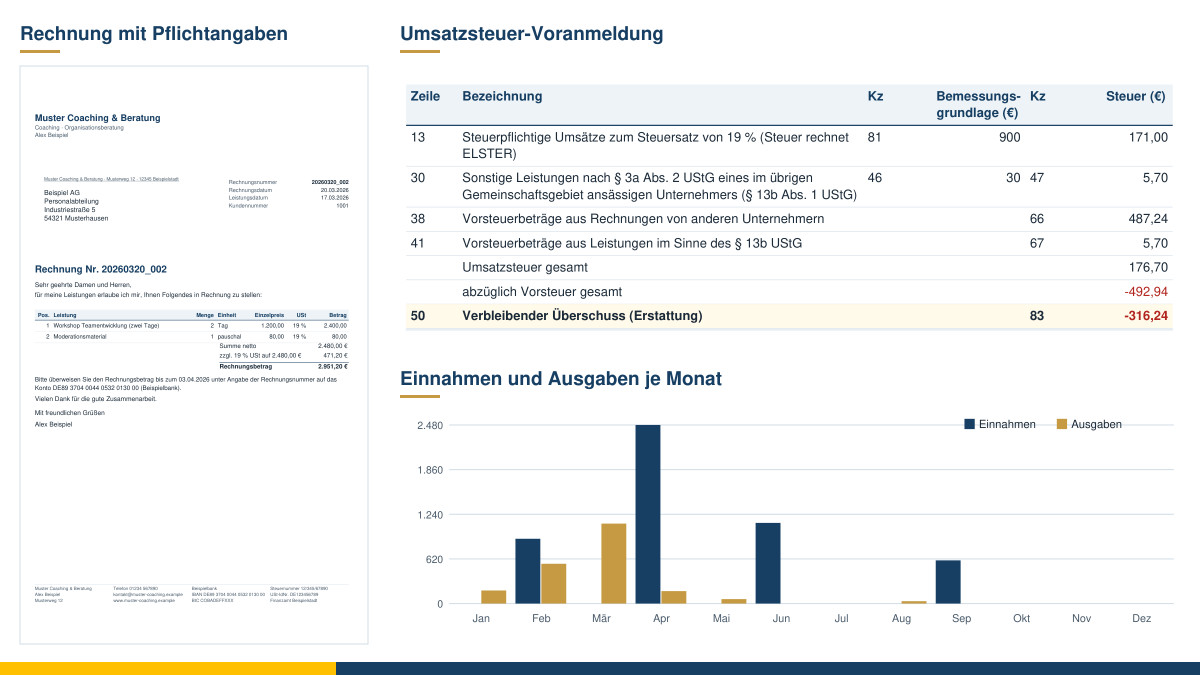
Jedes Quartal dasselbe: Belege aus E-Mails, Downloads und Papierstapeln zusammensuchen, Beträge in eine Tabelle übertragen, die Vorsteuer addieren, die Summen in ELSTER eintragen – und hoffen, dass nichts fehlt und nichts doppelt ist. So habe ich meine eigene Buchhaltung lange mit Excel-Listen geführt. Vielen Selbstständigen und kleinen Unternehmen dürfte es ähnlich gehen. Deshalb habe ich ein Werkzeug gebaut, das den Weg vom Beleg bis zur Voranmeldung zusammenführt – im Browser, ohne Abonnement und ohne dass Ihre Daten Ihren Rechner verlassen.
Auf einen Blick
- Belege erfassen: mit Steuersatz, Vorsteuer, Zahlungsdatum und Belegdatei – auch E-Rechnungen im Format XRechnung oder ZUGFeRD.
- Rechnungen schreiben und versenden: mit Prüfung der Pflichtangaben, fortlaufender Nummer, PDF und E-Rechnung – auch aus dem Projektmanagement-Werkzeug übernommen, mit Leistungsnachweis als Anlage.
- Kontoauszüge abgleichen: Umsätze aus dem Online-Banking einlesen und offenen Rechnungen und Belegen zuordnen.
- Zusammenarbeit mit Vertrieb und Kundenbetreuung: neue Kunden aus dem Vertriebs-Navigator übernehmen, dem Kunden-Navigator Umsätze und offene Posten je Kunde bereitstellen, dort erfasste Leistungen als Rechnungsentwurf und Eingangsrechnungen von Dienstleistern samt Datei als Beleg übernehmen.
- Gewinn ermitteln: als Einnahmenüberschussrechnung oder wahlweise mit doppelter Buchführung.
- Privates getrennt erfassen: steuerlich wichtige private Ausgaben für die Einkommensteuererklärung.
- Berichte als PDF: Umsatzsteuer-Voranmeldung, Anlage EÜR, Anlagenverzeichnis und weitere.
- Ausfüllhilfen: ELSTER-Datei für die Voranmeldung und eine Werteliste für die Steuererklärung in der Reihenfolge der Formulare.
- Übergabe an die Steuerberatung: Buchungsstapel im DATEV-Format und ein vollständiges Datenpaket.
- Ordnung nach den GoBD: Änderungsprotokoll, Festschreiben, Storno statt Löschen, automatische Sicherungen.
- Frei und lokal: kostenlos, freie Software, die Daten bleiben auf Ihrem Gerät.
Belege erfassen – mit Blick auf die Steuer
Ein Beleg ist schnell erfasst: Datum, Belegart, Verkäufer, Rechnungsnummer, Betrag und Steuersatz. Die Belegdatei – PDF, Foto oder Scan – ziehen Sie einfach ins Fenster. Das Werkzeug legt sie in Ihrer Ablage unter einem einheitlichen Namen ab, zum Beispiel mit Belegnummer, Datum, Belegart und Verkäufer. Ihren eigenen Namensaufbau können Sie festlegen.
Wichtig ist der Steuerfall: Steht deutsche Umsatzsteuer auf der Rechnung, ist sie in der Regel als Vorsteuer abziehbar. Kommt die Rechnung von einem Unternehmen aus dem EU-Ausland ohne Umsatzsteuer, schulden Sie die Steuer selbst und ziehen sie zugleich als Vorsteuer ab (§ 13b UStG) – das betrifft häufig Software- und Cloud-Dienste. Ausländische Umsatzsteuer wiederum ist im deutschen Verfahren keine Vorsteuer. Gerade diese Fälle führen in selbst geführten Listen leicht zu Fehlern. Das Werkzeug weist deshalb unter anderem darauf hin, wenn
- ein Steuersatz kein deutscher Satz ist,
- ein ausländischer Anbieter deutsche Umsatzsteuer berechnet – oft ein Zeichen, dass er Sie als Privatkunden führt,
- einer Rechnung über 250 € die Rechnungsnummer fehlt,
- ein Beleg möglicherweise doppelt erfasst ist,
- einem Bewirtungsbeleg Anlass und Teilnehmende fehlen.
Bei Anschaffungen wie Computern, Software oder Büromöbeln entscheidet das Werkzeug anhand des Betrags: bis 250 € netto sofort als Betriebsausgabe, bis 800 € als geringwertiges Wirtschaftsgut, darüber mit Abschreibung über die Nutzungsdauer. Auch die Sonderregeln für Bewirtungen (70 % abziehbar) und Geschenke (Grenze 50 € je Empfänger und Jahr) sind hinterlegt. Bisherige Excel- oder CSV-Listen lassen sich einlesen.
E-Rechnungen im Format XRechnung oder ZUGFeRD zieht man ebenfalls ins Fenster. Das Werkzeug zeigt sie lesbar an, schlägt den Beleg vor und bewahrt die Originaldatei auf – bei der E-Rechnung ist die XML-Datei das Original.
Rechnungen schreiben – auch als E-Rechnung
Beim Schreiben einer Rechnung prüft das Werkzeug die Pflichtangaben nach § 14 Abs. 4 des Umsatzsteuergesetzes: Name und Anschrift beider Seiten, Steuernummer oder Umsatzsteuer-Identifikationsnummer, Rechnungsdatum, fortlaufende Nummer, Art und Umfang der Leistung, Leistungszeitpunkt, Entgelt, Steuersatz und Steuerbetrag – oder den nötigen Hinweis, etwa auf die Steuerschuldnerschaft des Leistungsempfängers bei Kunden im EU-Ausland.
Solange die Rechnung ein Entwurf ist, lässt sie sich frei bearbeiten. Erst beim Stellen erhält sie ihre fortlaufende Nummer und wird festgeschrieben. Das Werkzeug legt sie als PDF im Briefformat und als E-Rechnung im Format XRechnung ab. Eine gestellte Rechnung lässt sich nicht mehr ändern; Korrekturen laufen über eine Stornorechnung und eine neue Rechnung. Zahlungseingänge erfassen Sie mit Datum und Betrag – oder übernehmen sie aus dem Kontoauszug. Offene und überfällige Rechnungen zeigt die Übersicht. Pflegen Sie Kunden und Ansprechpersonen zentral im Stammdaten-Werkzeug, übernehmen Sie Rechnungsempfänger samt Anschrift von dort – sofern Sie den Stammdaten-Anschluss in der Buchhaltung einschalten.
Zum Versenden übergibt die Buchhaltung PDF und E-Rechnung an Ihr E-Mail-Programm, wo der Browser das anbietet. Sonst bereitet sie die E-Mail mit Empfänger, Betreff und Text vor und legt beide Dateien zum Anhängen bereit. Der Versand wird an der Rechnung vermerkt.
Rechnungen für Projekte stellen Sie am bequemsten im Projektmanagement-Werkzeug zusammen: Arbeitsstunden, Material, Fremdleistungen sowie Lizenzen, Wartung und Betrieb, mit einer Anlage, die jede Stunde und jede Ausgabe nachweist. Ein Klick übergibt die Rechnung an die Buchhaltung. Dort übernehmen Sie sie als Entwurf, prüfen sie und stellen sie. Im PDF stehen die Positionen mit Zwischensummen je Leistungsart, die Anlage folgt auf eigenen Seiten. Nummer, Versand und Zahlungseingang meldet die Buchhaltung an das Projekt zurück.
Auch mit meinen Werkzeugen für Vertrieb und Kundenbetreuung arbeitet die Buchhaltung zusammen. Gewinnen Sie im Vertriebs-Navigator einen neuen Kunden, übernehmen Sie ihn mit einem Klick; die Kundennummer geht an den Vertrieb zurück. Betreuen Sie Ihre Bestandskunden im Kunden-Navigator, stellt die Buchhaltung ihm auf Wunsch je Kunde Umsätze, offene Rechnungen und Zahlungsverhalten bereit. Leistungen, die Sie dort erfassen, kommen wie Projektrechnungen als Entwurf an; Stand, Nummer und Zahlung melden sich zurück. Auch die Verträge mit Ihren eigenen Dienstleistern führen Sie im Kunden-Navigator: Eine Eingangsrechnung, die Sie dort abgelegt oder aus einer E-Mail übernommen haben, kommt mit Datei, Rechnungsnummer, Datum und Betrag oben im Reiter „Belege“ an. Sie wählen Belegart und Steuerfall – vorgeschlagen wird die Belegart des letzten Belegs desselben Rechnungsstellers – und speichern; bei E-Rechnungen liest die Buchhaltung die Angaben selbst. Beleg-Nummer, Zahlung und die Ausgaben je Dienstleister sieht der Kunden-Navigator danach. Rechnungen, Belege, Nummern und Zahlungen entstehen dabei immer nur in der Buchhaltung.
Zur Einordnung: Seit 2025 müssen Unternehmen E-Rechnungen empfangen können. Beim Versand an andere Unternehmen gelten Übergangsfristen; ab 2028 ist die E-Rechnung zwischen Unternehmen im Inland grundsätzlich Pflicht. Ausgenommen sind unter anderem Kleinbetragsrechnungen bis 250 € und Rechnungen von Kleinunternehmern; Rechnungen an Privatpersonen sind nicht betroffen. Bevor Sie die ersten E-Rechnungen versenden, empfehle ich, sie mit einem Prüfwerkzeug zu kontrollieren, zum Beispiel dem Validator der Koordinierungsstelle für IT-Standards (KoSIT).
Kontoauszüge abgleichen – offene Posten im Blick
Am meisten Zeit kostet oft der Abgleich mit dem Konto: Welche Rechnung ist bezahlt? Welche Abbuchung hat noch keinen Beleg? Dafür laden Sie im Online-Banking die Umsätze Ihres Geschäftskontos herunter – als CSV-Datei oder im Format CAMT, das die meisten Banken als „Kontoauszug als XML“ anbieten – und ziehen die Datei ins Fenster. Die üblichen Formate werden an den Spaltenüberschriften erkannt; liefert eine Bank ein ungewohntes Format, ordnen Sie die Spalten einmal selbst zu. Schon eingelesene Umsätze erkennt das Werkzeug und überspringt sie.
Anschließend schlägt es für jeden Umsatz eine Zuordnung vor:
- Zahlungseingänge werden offenen Rechnungen zugeordnet – über die Rechnungsnummer im Verwendungszweck, den offenen Betrag und den Namen des Kunden. Teilzahlungen sind möglich.
- Abbuchungen werden Belegen zugeordnet, die noch als unbezahlt erfasst sind.
- Bereits erfasste Zahlungen erkennt es und verknüpft sie nur; das Zahlungsdatum wird auf den Buchungstag der Bank gesetzt.
- Neue Belege: Für Umsätze ohne Gegenstück schlägt es eine Belegart vor, etwa aus früheren Zahlungen an denselben Empfänger, und legt den Beleg auf Wunsch mit einem Klick an. Steuersatz und Betrag vergleichen Sie dann mit der Rechnung und hängen die Rechnung als Datei an – ein Kontoauszug ersetzt keine Rechnung für den Vorsteuerabzug.
- Privatentnahmen und Einlagen sowie Umsätze, die keinen Beleg brauchen, kennzeichnen Sie entsprechend.
Eindeutige Vorschläge sind grün hinterlegt, unsichere gelb. Mit einem Klick übernehmen Sie alle Vorschläge; ein Klick auf den Rückgängig-Pfeil nimmt sie wieder zurück. Gerade bei der Ist-Versteuerung und in der Einnahmenüberschussrechnung lohnt der Abgleich doppelt, denn dort zählt das Datum, an dem das Geld tatsächlich geflossen ist.
Die Umsatzsteuer-Voranmeldung als Ausfüllhilfe
Für jeden Monat, jedes Quartal oder das ganze Jahr stellt das Werkzeug die Kennzahlen der Umsatzsteuer-Voranmeldung zusammen – nach dem amtlichen Vordruck 2026, mit Zeile und Kennzahl, so wie Sie sie in ELSTER eintragen. Darunter stehen die Belege je Kennzahl, sodass jede Zahl nachvollziehbar bleibt. Berücksichtigt werden unter anderem:
- Ist- oder Soll-Versteuerung: Bei der Ist-Versteuerung zählt die Umsatzsteuer aus Ihren Rechnungen im Zeitraum des Zahlungseingangs, bei der Soll-Versteuerung im Zeitraum der Leistung.
- Vorsteuer: Sie zählt, wenn Leistung und Rechnung vorliegen. Kommt eine Rechnung erst später, zählt ihre Vorsteuer im Zeitraum des Eingangs.
- Fristen: Die Übersicht zeigt, bis wann jede Voranmeldung abzugeben ist, auch mit Dauerfristverlängerung.
- Zusammenfassende Meldung: Leistungen an Unternehmen im EU-Ausland werden für die Meldung an das Bundeszentralamt für Steuern aufgelistet.
Statt die Zahlen abzutippen, können Sie eine ELSTER-Datei erzeugen und sie in Mein ELSTER über den XML-Import hochladen. Das Formular wird damit vorbefüllt; geprüft und gesendet wird dort wie gewohnt von Ihnen. Dafür hinterlegen Sie in den Einstellungen einmal Ihr Bundesland; das Werkzeug rechnet Ihre Steuernummer dann in das 13-stellige Format um, das ELSTER erwartet, und zeigt sie zum Vergleich an. Nach der Übermittlung vermerken Sie die Voranmeldung im Werkzeug. Es merkt sich die Werte, schreibt den Zeitraum auf Wunsch fest und warnt, wenn sich die Zahlen später noch ändern – dann ist gegebenenfalls eine berichtigte Voranmeldung nötig. Die Übermittlung selbst erfolgt weiterhin über ELSTER.
Gewinnermittlung: Einnahmenüberschussrechnung oder doppelte Buchführung
Für die Einnahmenüberschussrechnung ordnet das Werkzeug alle Einnahmen und Ausgaben nach dem Zahlungsdatum den Zeilen und Kennzahlen der Anlage EÜR zu – einschließlich Abschreibungen, geringwertiger Wirtschaftsgüter und der Regel, nach der eine Umsatzsteuer-Vorauszahlung Anfang Januar noch dem Vorjahr zugerechnet wird. Ein Anlagenverzeichnis wird mitgeführt.
Wer doppelt bucht, schaltet in den Einstellungen um. Dann bildet das Werkzeug aus jedem Beleg, jeder Rechnung, jeder Zahlung und jeder Abschreibung Buchungssätze mit einem Kontenplan in Anlehnung an die Standardkontenrahmen SKR 03 oder SKR 04. Eigene Buchungen wie die Eröffnungsbilanz oder Umbuchungen kommen hinzu. Daraus entstehen Summen- und Saldenliste, Kontenblätter sowie eine vereinfachte Bilanz mit Gewinn- und Verlustrechnung – eine gute Grundlage für das Gespräch mit Ihrer Steuerberatung, aber kein geprüfter Jahresabschluss.
Übergabe an die Steuerberatung im DATEV-Format
Viele Steuerberatungen arbeiten mit DATEV. Für sie erzeugt das Werkzeug – bei Einnahmenüberschussrechnung wie bei doppelter Buchführung – einen Buchungsstapel im DATEV-Format für einen Monat, ein Quartal oder das Jahr: alle Buchungssätze aus Belegen, Rechnungen, Zahlungen, Abschreibungen und eigenen Buchungen, mit Konten in Anlehnung an SKR 03 oder SKR 04. Vorsteuer und Umsatzsteuer zu 7 und 19 % werden wahlweise mit dem üblichen Steuerschlüssel übergeben; Sonderfälle wie § 13b oder Bewirtungen bleiben als einzelne Steuerbuchungen erhalten. Berater- und Mandantennummer erfahren Sie von Ihrer Kanzlei. Das Werkzeug merkt sich, welche Zeiträume schon übergeben wurden, und warnt vor einem doppelten Export. Lassen Sie die erste Datei bitte zur Probe einlesen und stimmen Sie Kontenplan und Steuerschlüssel mit Ihrer Steuerberatung ab.
Private Belege getrennt erfassen
Viele private Ausgaben sind für die Einkommensteuererklärung wichtig: Vorsorgeaufwendungen, Spenden, Krankheitskosten, haushaltsnahe Dienstleistungen und Handwerkerleistungen, Kinderbetreuung oder Kapitalerträge. Diese Belege erfassen Sie im Bereich „Privat“, auf Wunsch je Person. Sie erscheinen nie in der Buchhaltung des Betriebs, sondern nur in einer eigenen Zusammenstellung nach den Anlagen der Steuererklärung. Bei Handwerkerleistungen und haushaltsnahen Dienstleistungen hält das Werkzeug fest, welcher Anteil auf Arbeitskosten entfällt, denn nur dieser ist begünstigt.
Werte für die Steuererklärung übernehmen
Am Jahresende müssen die Zahlen in die Steuererklärung – in Mein ELSTER oder in ein Steuerprogramm. Da Steuerprogramme in der Regel keinen offenen Import für Daten aus anderen Programmen anbieten, stellt das Werkzeug im Bericht „Übertragung an Steuerprogramme“ alle Werte so zusammen, dass Sie sie zügig und ohne Suchen übertragen können:
- Anlage EÜR: jeder Wert mit Zeile und Kennzahl in der Reihenfolge des Formulars, nicht abziehbare Anteile vor dem abziehbaren Betrag.
- Umsatzsteuererklärung: die Jahreswerte mit Bezeichnung und der Kennzahl aus der Voranmeldung sowie die Summe der Vorauszahlungen aus den als übermittelt vermerkten Voranmeldungen. In der Jahreserklärung tragen manche Zeilen andere Nummern – ordnen Sie die Werte dort bitte nach der Bezeichnung zu.
- Private Angaben: je Person und Anlage, Spenden sowie Handwerkerleistungen und haushaltsnahe Dienstleistungen einzeln mit Empfänger beziehungsweise Art der Leistung und Arbeitskosten.
Summen wie Betriebseinnahmen, Betriebsausgaben und Gewinn stehen zum Abgleich dabei: Zeigt Ihr Steuerprogramm nach der Eingabe dieselben Summen, ist nichts vergessen. Die Liste lässt sich als PDF speichern und ausdrucken.
Ordnung nach den GoBD
Die Finanzverwaltung erwartet, dass elektronische Aufzeichnungen nachvollziehbar und unveränderbar sind. Dafür sorgt das Werkzeug so:
- Änderungsprotokoll: Jede Änderung wird mit Zeitpunkt sowie altem und neuem Stand gespeichert. Prüfsummen verketten die Einträge; das Werkzeug erkennt, wenn die Daten außerhalb verändert wurden.
- Festschreiben: Abgeschlossene Zeiträume werden festgeschrieben; danach sind Korrekturen nur noch per Storno möglich.
- Kein endgültiges Löschen: Dateien wandern in einen Papierkorb, die Daten werden laufend gesichert.
- Datenpaket: Für Ihre Steuerberatung oder eine Betriebsprüfung lassen sich alle Daten samt Belegen als ZIP-Datei mit maschinell auswertbaren Listen ausgeben.
- Verfahrensdokumentation: Eine Vorlage beschreibt Ihr Vorgehen aus den Einstellungen heraus; Sie ergänzen nur noch Ihre eigenen Abläufe.
Buchungsbelege sind acht Jahre aufzubewahren, Bücher und Aufzeichnungen zehn Jahre – jeweils ab dem Ende des Kalenderjahres.
Daten und Hinweise
Das Werkzeug läuft vollständig in Ihrem Browser. Am besten wählen Sie beim Start einen eigenen Ordner auf Ihrem Rechner (in Chrome oder Edge); dort liegen dann die Daten, die Belege, Ihre Rechnungen, die Berichte und die Sicherungen. Nichts wird an mich oder an andere übertragen. Ein fiktives Beispiel zeigt alle Funktionen, bevor Sie eigene Daten eingeben. Das Werkzeug ist kostenlos und steht als freie Software unter der GPL zur Verfügung: Buchhaltung öffnen.
Das Werkzeug ist ein Hilfsmittel für die eigene Buchhaltung kleiner Unternehmen. Es ist keine Steuerberatung, kein von der Finanzverwaltung zertifiziertes Programm und übermittelt nichts an ELSTER. Die steuerlichen Regeln sind nach bestem Wissen hinterlegt (Stand Oktober 2026); maßgeblich sind die Gesetze, die amtlichen Vordrucke und die Auskunft Ihrer Steuerberatung. Bitte prüfen Sie jede Zahl, bevor Sie sie übernehmen, und stimmen Sie bei doppelter Buchführung den Kontenplan mit Ihrer Steuerberatung ab.
Fazit
Eine ordentliche Buchhaltung braucht kein teures Programm, aber klare Abläufe: jeden Beleg einmal richtig erfassen, Rechnungen sauber stellen, Zeiträume abschließen. Das Werkzeug nimmt Ihnen das Zusammensuchen und Nachrechnen ab und macht sichtbar, wo etwas nicht stimmt – damit die Voranmeldung zur Routine wird. Ich entwickle es weiter und freue mich über Rückmeldungen. Wenn Sie die Verwaltungsabläufe in Ihrem Unternehmen insgesamt vereinfachen und sinnvoll digitalisieren möchten, unterstütze ich Sie gern in der IT-gestützten Organisationsberatung und im Prozessmanagement. Sprechen Sie mich im kostenfreien Erstgespräch an.
Quellen: Umsatzsteuergesetz (UStG), insbesondere §§ 13b, 14, 15, 18, 19 und 20; Umsatzsteuer-Durchführungsverordnung (UStDV) § 33; Einkommensteuergesetz (EStG) §§ 4 Abs. 3, 6, 7, 11 und 35a; Abgabenordnung (AO) §§ 146 und 147. – Bundesministerium der Finanzen: Muster der Vordrucke im Umsatzsteuer-Voranmeldungs- und -Vorauszahlungsverfahren für das Kalenderjahr 2026, Schreiben vom 29.12.2025. – Bundesministerium der Finanzen: Grundsätze zur ordnungsmäßigen Führung und Aufbewahrung von Büchern, Aufzeichnungen und Unterlagen in elektronischer Form sowie zum Datenzugriff (GoBD), Schreiben vom 28.11.2019 in der jeweils geltenden Fassung. – Koordinierungsstelle für IT-Standards (KoSIT): XRechnung, Version 3.0. – Europäische Norm EN 16931 zur elektronischen Rechnungsstellung. – DATEV eG: Formatbeschreibung „DATEV-Format“ für Buchungsstapel (EXTF), DATEV Developer Portal. – ISO 20022, Kontoauszugsnachrichten camt.052/053/054.
Markenhinweis: SKR 03 und SKR 04 sind Standardkontenrahmen der DATEV eG; die Konten des Werkzeugs sind eine eigene Auswahl in Anlehnung daran. Genannte Namen und Formate wie DATEV, ZUGFeRD oder ELSTER werden nur beschreibend verwendet; es besteht keine Verbindung zu ihren Inhabern.
Weiterdenken
Mehr zum Thema finden Sie unter Ressourcen und Downloads – oder Sie sprechen direkt mit mir im kostenfreien Erstgespräch.
Kommentare
Kommentare erscheinen sofort öffentlich mit Ihrem Namen. Es werden nur Name, Titel, Kommentartext und Zeitpunkt gespeichert – siehe Datenschutzerklärung.
Kommentare werden geladen …