
Dieser Beitrag wurde mit dem KI-Assistenten Claude erstellt und von Peter Hoenig veröffentlicht.
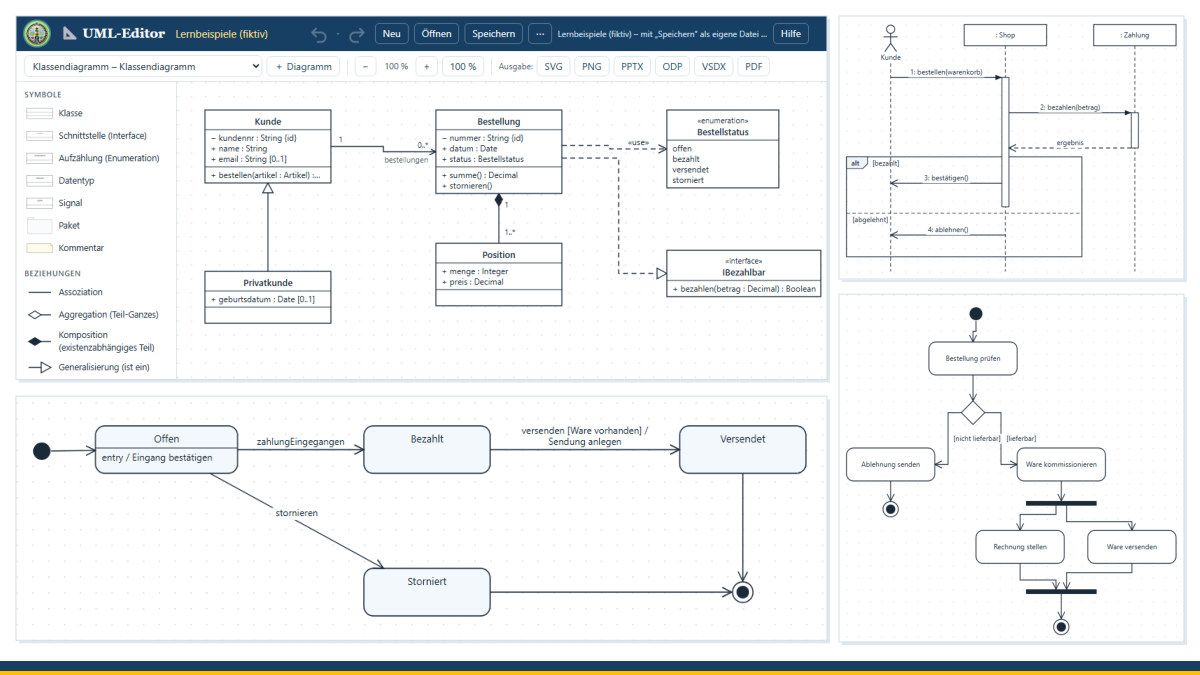
Wer Software einführt, anpasst oder selbst entwickeln lässt, kommt an der UML kaum vorbei. Die Unified Modeling Language ist die verbreitete Bildsprache, mit der Fachbereich, IT und Dienstleister über dieselben Dinge sprechen: Welche Daten gibt es und wie hängen sie zusammen? Wer nutzt das System wofür? In welcher Reihenfolge laufen die Schritte ab? Gute UML-Werkzeuge sind allerdings oft teuer, umständlich zu installieren oder nur im Abo zu haben. Deshalb gibt es meinen UML-Editor jetzt als eigenständiges Werkzeug im Browser – bisher steckte er nur in meinem 8EM-Modeller.
Auf einen Blick
- Alle 14 Diagrammarten der UML 2.5.1 – von Klassen- und Komponentendiagrammen über Anwendungsfall-, Aktivitäts- und Zustandsdiagramme bis zu Sequenz- und Zeitverlaufsdiagrammen.
- Palette je Diagrammart: Es stehen nur die Symbole und Beziehungen bereit, die in diese Diagrammart gehören.
- Zeichnen wie in einem Modellierungswerkzeug: Symbole setzen, ziehen, verbinden, direkt im Bild beschriften, in der Größe ändern.
- Prüfung nach Regeln der Spezifikation: Hinweise auf typische Fehler, etwa eine Vererbung im Kreis oder einen Zustand, der nie erreicht wird.
- Lernbeispiele: je Diagrammart ein frei erfundenes Beispiel zum Kennenlernen der Notation.
- Ausgabe: PowerPoint, LibreOffice Impress, Visio, PDF und SVG – als bearbeitbare Formen –, dazu PNG als Bild.
- Ein Projekt, viele Diagramme: alles in einer Datei, umsortierbar und kopierbar.
- Frei und lokal: kostenlos, freie Software, ohne Installation; die Daten bleiben auf Ihrem Gerät.
Die 14 Diagrammarten
Die UML unterscheidet drei Gruppen. Strukturdiagramme zeigen, woraus ein System besteht: Klassen-, Objekt-, Paket-, Komponenten-, Kompositionsstruktur-, Verteilungs- und Profildiagramm. Verhaltensdiagramme zeigen, was ein System tut: Anwendungsfall-, Aktivitäts- und Zustandsdiagramm. Interaktionsdiagramme zeigen, wie Beteiligte zusammenwirken: Sequenz-, Kommunikations-, Zeitverlaufs- und Interaktionsübersichtsdiagramm.
Im Alltag kleiner und mittlerer Unternehmen sind meist vier davon gefragt: das Anwendungsfalldiagramm, um mit dem Fachbereich zu klären, wer was mit einem System erledigen will; das Aktivitätsdiagramm für Abläufe mit Verzweigungen und parallelen Schritten; das Klassendiagramm für die fachlichen Daten und ihre Beziehungen; und das Sequenzdiagramm, wenn es darum geht, welche Nachrichten zwischen Systemen hin- und hergehen. Die übrigen stehen bereit, wenn Sie sie brauchen.
So zeichnen Sie
Links wählen Sie ein Symbol und setzen es mit einem Klick auf die Fläche; den Namen tippen Sie gleich ein. Zum Verbinden ziehen Sie am gelben Griff des Symbols zum Ziel – der Editor schlägt die passende Beziehungsart vor, die Sie rechts ändern können. Bei Klassen schreiben Sie Attribute und Operationen direkt in den Kasten, je Zeile einen Eintrag. Linien bekommen Beschriftungen, Multiplizitäten und Rollen an beiden Enden, Stereotypen und auf Wunsch Ziehpunkte, um sie um andere Symbole herumzuführen. Pakete, Knoten, Systemgrenzen oder zusammengesetzte Zustände nehmen ihren Inhalt beim Verschieben mit.
Im Sequenzdiagramm entsteht eine Nachricht auf der Höhe, an der Sie die Maus loslassen; danach lässt sie sich nach oben oder unten verschieben. Ausführungsbalken, kombinierte Fragmente wie „alt“ oder „loop“ und das Löschen einer Lebenslinie sind ebenfalls vorgesehen. Rückgängig machen Sie jeden Schritt über die großen Pfeile oben; der Verlauf zeigt, was zuletzt geändert wurde.
Prüfen statt raten
Ist nichts ausgewählt, prüft der Editor das gezeigte Diagramm nach Regeln der Spezifikation: Gibt es eine Vererbung im Kreis? Realisiert eine Klasse etwas, das keine Schnittstelle ist? Wird ein Zustand nie erreicht? Fehlt an einer Verzweigung die Bedingung? Hat ein Anwendungsfall keinen Akteur? Geht nach dem Löschen einer Lebenslinie noch eine Nachricht an sie? Ein Klick auf einen Hinweis markiert die betroffenen Symbole. Die Hinweise sind Anregungen, keine Fehlermeldungen – nicht jede Abweichung ist falsch, aber jede ist eine Frage wert.
Lernbeispiele und Ausgabe
Wer die UML noch nicht kennt, öffnet die Lernbeispiele: ein Projekt mit je einem frei erfundenen Beispiel für alle 14 Diagrammarten. Ein neues Diagramm können Sie auch gleich mit einem kleinen Beispiel anlegen und dieses dann umbauen.
Fertige Diagramme geben Sie als PowerPoint, LibreOffice Impress, Visio, PDF, SVG oder PNG aus. Außer beim PNG entstehen dabei keine Bilder, sondern Formen, die Sie im Zielprogramm weiter bearbeiten können – praktisch für Präsentationen, Lastenhefte und Abstimmungen mit Dienstleistern.
Eigenständig – und verbunden mit dem 8EM-Modeller
Eine Projektdatei enthält beliebig viele Diagramme. Sie liegt dort, wo Sie sie speichern; zusätzlich merkt sich der Browser einen Zwischenstand, falls das Fenster einmal unerwartet schließt. Wer mit meinem 8EM-Modeller arbeitet, kennt den Editor bereits: Dort hängen UML-Diagramme an IT-Systemen, Plattformen und Komponenten und verweisen auf Elemente des Unternehmensmodells. Der eigenständige UML-Editor kann solche Diagramme aus einer Modelldatei übernehmen; die Verweise werden dabei zu einfachen Namen, das Modell selbst bleibt unverändert.
Bezug zum 8-Ebenen-Modell
In meinem 8-Ebenen-Modell steht die IT auf der untersten Ebene – nicht, weil sie unwichtig wäre, sondern weil sie den Ebenen darüber dienen soll: den Zielen, den Fähigkeiten, den Prozessen und vor allem den Menschen. UML-Diagramme helfen, diese Brücke sauber zu bauen: Ein Anwendungsfall zeigt, welche Aufgabe ein Mensch mit dem System erledigen will; ein Klassendiagramm, welche fachlichen Begriffe dahinterstehen. Ein Diagramm ersetzt dabei nie das Gespräch – es macht nur sichtbar, worüber man spricht.
Der UML-Editor folgt der Notation der Spezifikation, ist aber kein zertifiziertes Werkzeug und ersetzt keine fachliche Prüfung. Bitte sichern Sie Ihre Projektdateien regelmäßig.
Fazit
Der UML-Editor bringt alle 14 Diagrammarten der UML 2.5.1 in den Browser – mit Palette je Diagrammart, Prüfung, Lernbeispielen und Ausgabe in die gängigen Büroformate, ohne Installation und ohne Abo. Er ist kostenlos und steht als freie Software unter der GPL zur Verfügung: UML-Editor öffnen. Wenn Sie IT-Vorhaben so aufsetzen möchten, dass Fachbereich, IT und Dienstleister dieselbe Sprache sprechen, unterstütze ich Sie gern in der IT-gestützten Organisationsberatung. Sprechen Sie mich im kostenfreien Erstgespräch an.
Quellen: Object Management Group (OMG): OMG Unified Modeling Language (OMG UML), Version 2.5.1, Dezember 2017 (formal/17-12-05). – Erklärungen und Beispiele sind eigene Formulierungen, alle Beispiele frei erfunden. – UML® und Unified Modeling Language™ sind Marken der Object Management Group, Inc.; PowerPoint und Visio sind Marken der Microsoft Corporation. Die Namen dienen nur der Beschreibung.
Weiterdenken
Mehr zum Thema finden Sie unter Ressourcen und Downloads – oder Sie sprechen direkt mit mir im kostenfreien Erstgespräch.
Kommentare
Kommentare erscheinen sofort öffentlich mit Ihrem Namen. Es werden nur Name, Titel, Kommentartext und Zeitpunkt gespeichert – siehe Datenschutzerklärung.
Kommentare werden geladen …