
Dieser Beitrag wurde mit dem KI-Assistenten Claude erstellt und von Peter Hoenig veröffentlicht.
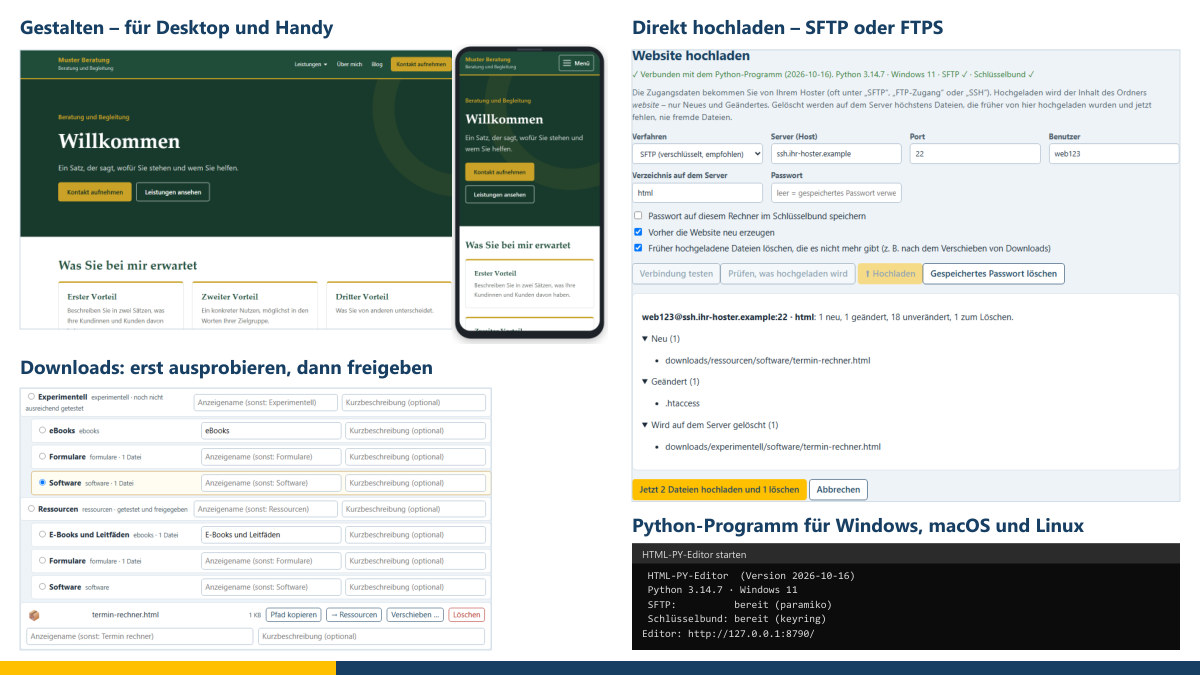
Viele Selbstständige und kleine Unternehmen möchten eine eigene, schlanke Website: ohne Baukasten-Abo, ohne Cookie-Banner, ohne Datenbank, die ständig aktualisiert werden will. Dafür habe ich den FreeHTML-Editor gebaut – einen Website-Baukasten, der vollständig im Browser läuft und eine fertige Website aus einfachen HTML-Dateien erzeugt. Eine Hürde blieb: Die fertigen Dateien mussten mit einem eigenen Programm wie FileZilla oder WinSCP auf den Webserver. Der neue HTML-PY-Editor nimmt Ihnen diesen Schritt ab. Er ist derselbe Editor – mit einem zusätzlichen Reiter „Hochladen“, der die Website direkt per SFTP oder FTPS zu Ihrem Hoster bringt. Er läuft unter Windows 10 und 11, unter macOS und unter Linux. Weiter unten beschreibe ich Schritt für Schritt, was Sie dafür installieren müssen.
Auf einen Blick
- Zwei Editoren, ein Projekt: Der FreeHTML-Editor braucht keine Installation; der HTML-PY-Editor kann zusätzlich hochladen. Beide öffnen dieselben Projekte – Sie können jederzeit wechseln.
- Website gestalten: Farben, Schriften, Logo, Menü mit Untermenüs, Seiten, Blog, Kontaktformular und Handy-Darstellung – nach dem bewährten Aufbau meiner eigenen Website.
- Direkt hochladen: per SFTP (verschlüsselt, empfohlen) oder FTPS; nur, was neu oder geändert ist.
- Sicher von Anfang an: Beim ersten Kontakt zeigt der Editor den Fingerabdruck des Servers; Passwörter stehen nie im Projekt; gelöscht werden auf dem Server nie fremde Dateien.
- Downloads geordnet: zwei Bereiche „Experimentell“ und „Ressourcen“ mit beliebigen Unterordnern; Getestetes verschieben Sie mit einem Klick – Verweise und Weiterleitungen passt der Editor selbst an.
- Mehrere Sprachen: Deutsch, Englisch, Italienisch, Spanisch, Portugiesisch, Französisch, Niederländisch – und jede weitere Sprache, die Sie brauchen. Neue Seiten, Beiträge und Menüpunkte entstehen gleich in allen Sprachen, als „Übersetzung offen“, bis Sie sie übersetzen. Besucher sehen die Startseite in der Sprache ihres Browsers, ganz ohne Cookies.
- Bedienung auf Deutsch oder Englisch: Ein Klick auf „DE | EN“ schaltet den Editor um – Knöpfe, Dialoge, Meldungen und Hilfe. Auch die Startprogramme und die Anleitung gibt es in beiden Sprachen.
- Auch auf älteren Macs: läuft unter Windows 10 und 11, Linux und macOS – auch auf Macs mit Intel-Prozessor wie dem MacBook Pro 2019, ohne Homebrew. Die Anleitung führt Schritt für Schritt durch die Einrichtung.
- Frei und lokal: kostenlos, freie Software unter der GPL; alles läuft auf Ihrem Rechner.
Zwei Editoren für denselben Zweck
Der FreeHTML-Editor ist eine einzige Datei. Sie öffnen sie in Google Chrome oder Microsoft Edge, wählen einen leeren Ordner – und legen los. Er erzeugt im Unterordner „website“ die fertigen Seiten samt Sitemap, Blog-Feed und Einstellungen für den Webserver. Die erzeugte Website setzt keine Cookies und lädt nichts von fremden Servern – keine Google Fonts, keine Karten, keine Zählpixel.
Der HTML-PY-Editor ist derselbe Editor, ergänzt um ein kleines Python-Programm. Dieses Programm startet den Editor in Ihrem Browser und übernimmt das Hochladen; denn ein Browser darf aus Sicherheitsgründen keine Verbindung per SFTP oder FTP aufbauen. Das Programm ist nur auf Ihrem eigenen Rechner erreichbar und verbindet sich ausschließlich mit dem Server, den Sie eintragen.
Hochladen in drei Schritten
- Im Reiter Hochladen tragen Sie einmal die Zugangsdaten Ihres Hosters ein: Verfahren, Server, Port, Benutzer und das Verzeichnis Ihrer Website. Die meisten Hoster nennen das „SFTP-Zugang“, „SSH-Zugang“ oder „FTP-Zugang“.
- Verbindung testen. Beim ersten SFTP-Kontakt zeigt der Editor den Fingerabdruck des Servers. Vergleichen Sie ihn, wenn möglich, mit der Angabe Ihres Hosters. Ändert er sich später unerwartet, bricht das Programm zu Ihrem Schutz ab. Stimmt das Verzeichnis nicht, nennt der Editor die Ordner, die es auf dem Server tatsächlich gibt.
- ⬆ Hochladen. Auf Wunsch erzeugt der Editor die Website vorher neu. Dann zeigt er, was neu ist und was sich geändert hat, und lädt erst nach Ihrer Bestätigung hoch.
Beim nächsten Mal wird nur übertragen, was sich seitdem geändert hat. Dafür merkt sich das Programm zu jeder Datei eine Prüfsumme. Mit einem Häkchen löscht es auf dem Server außerdem Dateien, die es früher selbst hochgeladen hat und die es in Ihrer Website nicht mehr gibt – Dateien, die Sie oder Ihr Hoster dort abgelegt haben, bleiben immer unangetastet. Ihr Passwort geben Sie bei jedem Start einmal ein. Auf Wunsch speichert es das Programm im Schlüsselbund Ihres Betriebssystems (Windows-Anmeldeinformationsverwaltung, macOS-Schlüsselbund oder Schlüsselbund der Linux-Arbeitsumgebung) – nie im Projektordner.
Bietet Ihr Hoster nur FTP an, geht auch das; der Editor weist dann darauf hin, dass FTP Passwort und Dateien unverschlüsselt überträgt.
Downloads: erst ausprobieren, dann freigeben
Wer E-Books, Formulare oder kleine Programme anbietet, kennt das Problem: Manches ist fertig, anderes noch im Test. Beide Editoren ordnen Downloads deshalb in zwei Bereiche – Experimentell für noch nicht ausreichend Getestetes und Ressourcen für Freigegebenes. Neue Projekte haben in beiden Bereichen die Unterordner „ebooks“, „software“ und „formulare“; weitere Unterordner legen Sie beliebig an, auch mehrere Ebenen tief.
Jeder Ordner und jede Datei bekommt zunächst ihren eigenen Namen als Anzeigenamen. Einen besseren oder längeren Namen tragen Sie im Editor ein – Ordner, Adressen und Links ändern sich dadurch nicht. Ist eine Datei getestet, genügt ein Klick auf „→ Ressourcen“: Der Editor verschiebt sie, passt alle Verweise in Seiten, Blogbeiträgen und Menü an und richtet eine Weiterleitung von der alten auf die neue Adresse ein. So führen auch Lesezeichen und Suchergebnisse weiterhin zum Ziel. Auf einer Seite zeigt der Baustein „Download-Liste“ die Dateien eines Ordners – mit Überschriften je Unterordner, Dateigröße und Kurzbeschreibung.
Eine Website in mehreren Sprachen
Kundinnen und Kunden aus dem Ausland, Partner in den Niederlanden oder Gäste, die lieber Französisch lesen: Beide Editoren erstellen Ihre Website auf Wunsch in mehreren Sprachen. Mitgeliefert sind Englisch, Italienisch, Spanisch, Portugiesisch, Französisch und Niederländisch; jede andere Sprache legen Sie mit ihrem Kürzel an, etwa „pl“ für Polnisch oder „pt-br“ für brasilianisches Portugiesisch.
So gehen Sie vor:
- Unter ⚙ Einstellungen › Sprachen fügen Sie die gewünschten Sprachen hinzu und wählen eine Ersatzsprache – meist Englisch – für Besucher, deren Sprache Sie nicht anbieten. Ihre Ausgangssprache bleibt, wo sie ist; jede weitere Sprache bekommt einen eigenen Bereich, zum Beispiel „/en/“. Auf Wunsch legt der Editor für alle vorhandenen Seiten und Beiträge gleich Kopien in der neuen Sprache an.
- Oben links wählen Sie die Sprache, in der Sie arbeiten. Die Seitenliste zeigt nun, welche Seiten übersetzt sind, welche noch als „Übersetzung offen“ auf Sie warten und bei welchen „Übersetzung überprüfen“ steht, weil Sie die Vorlage inzwischen geändert haben.
- Eine Kopie enthält zunächst Text und Angaben der Vorlage. Sie übersetzen Überschrift, Einleitung, Beschreibung für Suchmaschinen und Text in derselben Bearbeitungsfläche wie gewohnt und stellen die Übersetzung auf „veröffentlicht“, sobald sie fertig ist. Für Blogbeiträge funktioniert das genauso.
- Menü, Fußzeile, Kontaktband, Blog-Titel und die Auswahl im Kontaktformular gibt es je Sprache. Knöpfe, Formularfelder und Hinweise der Website sind in den mitgelieferten Sprachen bereits übersetzt; eigene Formulierungen tragen Sie unter „Texte der Website“ ein.
Neue Seiten, Blogbeiträge und Menüpunkte legen Sie in der Sprache an, in der Sie gerade arbeiten – der Editor legt sie zugleich in allen übrigen Sprachen an, dort mit dem Hinweis „Übersetzung offen“. Solange Sie eine solche Kopie nicht bearbeiten, übernimmt sie Änderungen ihrer Vorlage von selbst. Bereits übersetzte Fassungen überschreibt der Editor nie, er markiert sie nur mit „Übersetzung überprüfen“. Und keine Kopie geht versehentlich online: Erst wenn Sie sie auf „veröffentlicht“ stellen, gilt sie als Übersetzung.
Bis eine Übersetzung veröffentlicht ist, zeigt die Website in dieser Sprache die vorhandene Fassung mit einem kurzen Hinweis – so führt kein Link ins Leere, und Suchmaschinen nehmen diese Seiten nicht auf. Eine Übersicht zeigt jederzeit, was noch zu tun ist.
Die fertige Website erhält einen Sprachumschalter im Kopf, für jede Seite die richtige Sprachangabe und für Suchmaschinen die Hinweise „hreflang“ und „x-default“; die Sitemap nennt alle Sprachfassungen. Wer Ihre Startseite direkt aufruft, wird in der ersten Sprache seines Browsers begrüßt, die Sie anbieten – sonst in der Ersatzsprache. Dafür braucht es weder Cookies noch ein Einwilligungsbanner: Die Entscheidung trifft der Webserver anhand der Spracheinstellung, die der Browser ohnehin mitschickt. Wer über den Sprachumschalter bewusst eine andere Sprache wählt, bleibt dort; Unterseiten und Suchmaschinen werden nicht umgeleitet. Die Regel steht in der Datei „.htaccess“ und wirkt bei Hostern mit Apache-Webserver. Für nginx zeigt der Editor nach dem Erzeugen eine Vorlage; bei Hostern ohne eigene Server-Regeln wählen Besucher die Sprache einfach über den Umschalter. Beim Hochladen überträgt der HTML-PY-Editor alle Sprachbereiche automatisch mit.
Bedienung auf Deutsch oder Englisch
Beide Editoren gibt es auch mit englischer Bedienung. Oben rechts schaltet „DE | EN“ Knöpfe, Dialoge, Meldungen und die Hilfe um; ohne eigene Wahl richtet sich der Editor nach der Sprache Ihres Browsers. Ihre Website bleibt davon unberührt – deren Sprachen legen Sie wie oben beschrieben fest. Legen Sie bei englischer Bedienung eine neue Website an, entsteht die Vorlage gleich auf Englisch. Die Startprogramme des HTML-PY-Editors melden sich in der Sprache Ihres Rechners, und dem Paket liegt neben der deutschen Anleitung „LIESMICH.txt“ eine englische „README.txt“ bei.
Zweisprachig ist auch alles Übrige: Die Startprogramme, die Fenster zum Installieren der Module, die Meldungen des Python-Programms und die Hinweise beim Hochladen gibt es auf Deutsch und Englisch. Und was der Editor für Ihre Website erzeugt, richtet sich nach deren Ausgangssprache: Ist sie Englisch, stehen die Erklärungen in den technischen Dateien – etwa „.htaccess“ und den Stil- und Skriptdateien – auf Englisch, die E-Mail, die Ihnen das Kontaktformular schickt, trägt englische Bezeichnungen, und Download-Listen nennen die Unterordner auf Englisch („Forms“ statt „Formulare“). Bei einer deutschen Website bleibt alles, wie es ist.
Installation Schritt für Schritt
Welcher Weg passt zu Ihnen?
- Nur gestalten: Laden Sie die fertigen Dateien selbst hoch oder erledigt das jemand anderes für Sie, genügt der FreeHTML-Editor. Sie installieren nichts. Laden Sie die Datei herunter, klicken Sie sie mit der rechten Maustaste an und wählen Sie „Öffnen mit“ › „Google Chrome“ oder „Microsoft Edge“. Am Mac öffnet ein einfacher Doppelklick meist Safari – dort funktioniert der Editor nicht.
- Gestalten und hochladen: Für den HTML-PY-Editor richten Sie einmalig Python ein. Das dauert beim ersten Mal etwa 20 bis 30 Minuten. Die folgenden Schritte führen Sie hindurch; noch ausführlicher – mit Hilfe bei Problemen – steht alles in der Datei „LIESMICH.txt“ im Paket.
Was Sie brauchen
- Windows 10 oder 11, einen Mac mit macOS 13 „Ventura“ oder neuer – auch mit Intel-Prozessor – oder Linux mit grafischer Oberfläche. Mit macOS 10.15 bis 12 läuft der Editor in der Regel noch; Chrome und Edge bekommen dort aber keine Sicherheits-Updates mehr. Ihre Fassung sehen Sie am Mac unter dem Apple-Menü › „Über diesen Mac“, unter Windows nach einem Druck auf die Windows-Taste, der Eingabe
winverund der Eingabetaste. - Google Chrome oder Microsoft Edge. Safari und Firefox dürfen keine Ordner auf Ihrem Rechner bearbeiten und sind deshalb nicht geeignet.
- Einmalig eine Internetverbindung (es werden rund 100 MB geladen) und am Mac das Kennwort Ihres Benutzerkontos.
- Zum Hochladen die Zugangsdaten Ihres Hosters (siehe oben).
Für das Hochladen braucht das Programm drei kleine Python-Module: paramiko für SFTP, keyring zum sicheren Speichern des Passworts und certifi mit aktuellen Stammzertifikaten für FTPS. Das mitgelieferte Skript „Module installieren“ legt sie in einer eigenen Umgebung im Paketordner ab – Ihr übriges System bleibt unberührt. Ohne die Module funktioniert der Editor trotzdem; hochladen können Sie dann über FTPS.
Windows 10 und 11
- Python installieren: Klicken Sie auf python.org/downloads unter dem großen gelben Knopf auf den Link „standalone installer for Python 3.…“ und öffnen Sie die heruntergeladene Datei. Setzen Sie im ersten Fenster ganz unten das Häkchen „Add python.exe to PATH“ und klicken Sie auf „Install Now“. Bei „Setup was successful“ klicken Sie auf „Close“.
- Paket entpacken: Klicken Sie im Ordner „Downloads“ mit der rechten Maustaste auf „html-py-editor.zip“ › „Eigenschaften“, setzen Sie bei „Sicherheit“ das Häkchen „Zulassen“ (falls vorhanden) und klicken Sie auf „OK“. Danach rechte Maustaste › „Alle extrahieren…“ › „Extrahieren“.
- Module installieren: Doppelklicken Sie im entpackten Ordner „html-py-editor“ auf „Module installieren (Windows)“. Meldet Windows „Der Computer wurde durch Windows geschützt“, klicken Sie auf „Weitere Informationen“ › „Trotzdem ausführen“. Warten Sie, bis das schwarze Fenster „Fertig - die Module sind installiert.“ meldet.
- Starten: Doppelklicken Sie auf „HTML-PY-Editor starten (Windows)“. Ein schwarzes Fenster öffnet sich und danach der Editor im Browser. Lassen Sie das Fenster offen, solange Sie arbeiten; zum Beenden schließen Sie es.
Mac – auch ältere Modelle mit Intel-Prozessor
Sie brauchen weder Homebrew noch die Entwicklerwerkzeuge von Apple. Die Schritte sind für Intel-Macs wie das MacBook Pro von 2019 und für Macs mit Apple-Chip gleich. Einige Befehle geben Sie im Terminal ein: Drücken Sie cmd und Leertaste gleichzeitig, tippen Sie „Terminal“ und drücken Sie die Eingabetaste. Kopieren Sie jeden Befehl einzeln, fügen Sie ihn mit cmd + V ein und drücken Sie die Eingabetaste. Viele Befehle zeigen nichts an, wenn alles geklappt hat.
- Chrome installieren, falls es noch fehlt: auf google.com/chrome „Chrome herunterladen“ klicken, die Datei „googlechrome.dmg“ öffnen und Chrome in den Ordner „Programme“ ziehen.
- Python installieren: Klicken Sie auf python.org/downloads auf den gelben Knopf „Download Python 3.…“, doppelklicken Sie die Datei im Ordner „Downloads“ und folgen Sie dem Installationsprogramm („Fortfahren“, „Akzeptieren“, „Installieren“, Kennwort, „Schließen“). Es läuft ab macOS 10.15 und auch auf Intel-Macs. Doppelklicken Sie danach im geöffneten Finder-Fenster einmal auf „Install Certificates.command“.
- Paket entpacken: im Terminal
ditto -x -k ~/Downloads/html-py-editor.zip ~/html-py-editor-paket - Sperre entfernen:
xattr -dr com.apple.quarantine ~/html-py-editor-paket– macOS gibt heruntergeladenen Dateien eine Sperre mit, die sonst beim Starten stört. - Module installieren:
bash ~/html-py-editor-paket/html-py-editor/module-installieren.sh– warten, bis „Fertig.“ erscheint. - Starten:
bash ~/html-py-editor-paket/html-py-editor/html-py-editor-starten.sh– Chrome öffnet den Editor. Lassen Sie das Terminal offen, solange Sie arbeiten. Beim nächsten Mal holt die Pfeiltaste ↑ im Terminal den Befehl zurück.
Ein Hinweis für Intel-Macs: Das Modul „cryptography“, das paramiko für SFTP braucht, gibt es seit Juni 2026 in neuen Fassungen nicht mehr fertig übersetzt für Intel-Macs. Das Installationsskript nimmt deshalb automatisch die letzte Fassung, die es dort fertig gibt. Ohne diesen Kniff würde pip versuchen, das Modul selbst zu übersetzen – und das scheitert ohne Entwicklerwerkzeuge.
Die Dateien mit der Endung „.command“ lassen sich auch per Doppelklick öffnen. Meldet macOS dabei, die Datei könne nicht geöffnet werden, nehmen Sie den Befehl im Terminal – der funktioniert immer.
Linux
- Python installieren: unter Debian, Ubuntu und Mint
sudo apt install python3 python3-venv(bei der Kennwortabfrage erscheinen keine Zeichen – das ist normal). Fedora:sudo dnf install python3, openSUSE:sudo zypper install python3, Arch:sudo pacman -S python - Browser: Google Chrome oder Chromium installieren, falls keiner von beiden vorhanden ist.
- Paket entpacken:
python3 -m zipfile -e ~/Downloads/html-py-editor.zip ~/html-py-editor-paket - Module installieren:
sh ~/html-py-editor-paket/html-py-editor/module-installieren.sh - Starten:
sh ~/html-py-editor-paket/html-py-editor/html-py-editor-starten.sh
Das Passwort speichert keyring unter Linux nur, wenn Ihre Arbeitsumgebung einen Schlüsselbund mitbringt (etwa GNOME oder KDE); sonst geben Sie es je Sitzung einmal ein.
So prüfen Sie, ob es geklappt hat
Im schwarzen Fenster bzw. im Terminal stehen oben die Zeilen „SFTP: bereit (paramiko)“ und „Schlüsselbund: bereit (keyring)“. Im Browser sehen Sie „Willkommen im HTML-PY-Editor“ – ohne die rote Zeile „Das Python-Programm ist nicht verbunden“. Erscheint diese Zeile doch, haben Sie die HTML-Datei direkt geöffnet; starten Sie den Editor stattdessen über das Startskript.
Wenn etwas nicht klappt
- „Python … nicht gefunden“: Python ist noch nicht installiert, oder das Fenster war schon vorher offen. Python installieren, das Fenster schließen und neu starten.
- Am Mac bietet ein Fenster die „Befehlszeilen-Entwicklerwerkzeuge“ an: auf „Abbrechen“ klicken. Sie sind nicht nötig; das Python von python.org genügt.
- „No such file or directory“ beim Entpacken am Mac: Safari hat die ZIP-Datei womöglich schon selbst entpackt. Dann lautet Schritt 3
ditto ~/Downloads/html-py-editor ~/html-py-editor-paket/html-py-editor. - „Operation not permitted“ am Mac: unter „Systemeinstellungen“ › „Datenschutz & Sicherheit“ › „Dateien und Ordner“ dem Terminal den Zugriff auf den Ordner „Downloads“ erlauben.
- „Die Installation hat nicht geklappt“: Meist fehlt die Internetverbindung oder ein Firmennetz sperrt den Zugang. Verbindung prüfen und den Schritt wiederholen.
- Windows meldet, die Module ließen sich nicht laden: Der Ordner liegt zu tief verschachtelt. Verschieben Sie ihn zum Beispiel nach „Dokumente“ und installieren Sie die Module dort noch einmal.
- Der Editor öffnet sich in Safari oder Firefox: Öffnen Sie die Adresse aus dem Fenster (zum Beispiel http://127.0.0.1:8790/) in Chrome oder Edge.
Wieder entfernen
Schließen Sie das Fenster des Editors und löschen Sie den entpackten Ordner. Was schon hochgeladen ist, merkt sich das Programm unter Windows in %APPDATA%\HTML-PY-Editor, am Mac in ~/Library/Application Support/HTML-PY-Editor und unter Linux in ~/.config/HTML-PY-Editor – auch diese Ordner dürfen weg. Python selbst können Sie behalten oder auf dem üblichen Weg Ihres Systems entfernen; die Datei „LIESMICH.txt“ beschreibt beides Schritt für Schritt.
Für Fortgeschrittene: Installation von Hand
Wer lieber selbst Hand anlegt, legt im Paketordner eine eigene Umgebung an und installiert die Module aus der mitgelieferten Liste:
- Windows:
py -m venv .venvund danach.venv\Scripts\python.exe -m pip install --prefer-binary -r requirements.txt - macOS und Linux:
python3 -m venv .venvund danach.venv/bin/python3 -m pip install --prefer-binary -r requirements.txt
Der Zusatz --prefer-binary sorgt dafür, dass pip fertig übersetzte Fassungen nimmt. Die Startskripte nehmen automatisch die Umgebung im Ordner „.venv“, wenn es sie gibt, sonst das Python des Systems. In einem Firmennetz mit Proxy-Server klären Sie den Zugang zum Internet am besten mit Ihrer IT.
Was Sie wissen sollten
Der HTML-PY-Editor liegt in meinem Bereich „Experimentell“: Er ist gegen eigene Testserver geprüft – SFTP, FTPS und FTP, Hochladen, Löschen, Abbrechen –, aber noch nicht bei jedem Hoster. Probieren Sie das Hochladen deshalb zuerst mit einer Test-Domain oder einem leeren Unterverzeichnis aus, und sichern Sie Ihren Projektordner regelmäßig. Die Weiterleitungen verschobener Downloads stehen in der Datei „.htaccess“; sie wirken bei Hostern mit Apache-Webserver, also bei den meisten Angeboten für kleine Websites.
Ihre Inhalte bleiben auf Ihrem Rechner und auf Ihrem Server. Das Programm überträgt nichts an mich oder an Dritte; es spricht nur mit dem Server, den Sie selbst eintragen. Impressum und Datenschutzerklärung Ihrer Website sind im Editor nur als Gerüst vorbereitet – füllen Sie sie vollständig aus und lassen Sie sie prüfen.
Der FreeHTML-Editor und der HTML-PY-Editor sind freie Software (GPL-3.0-or-later) und werden ohne Gewähr bereitgestellt. Für die Inhalte Ihrer Website und die Wahl Ihres Hosters sind Sie selbst verantwortlich.
Fazit
Eine eigene Website muss weder teuer noch kompliziert sein. Mit dem FreeHTML-Editor gestalten Sie sie im Browser, mit dem HTML-PY-Editor bringen Sie sie auch gleich ins Netz – unter Windows, macOS und Linux. Beide sind kostenlos: FreeHTML-Editor öffnen oder HTML-PY-Editor herunterladen (ZIP). Wenn Sie Ihre digitale Präsenz und die Werkzeuge dahinter insgesamt klarer aufstellen möchten, begleite ich Sie gern in der IT-gestützten Organisationsberatung. Sprechen Sie mich im kostenfreien Erstgespräch an.
Quellen: Python Software Foundation, python.org (Downloads, „Using Python on macOS“ und Dokumentation zu venv). – Python Package Index: cryptography (verfügbare Pakete je Plattform). – Google: Systemanforderungen für Chrome. – PEP 668: Marking Python base environments as „externally managed“. – Paramiko, SSH-Bibliothek für Python (paramiko.org). – RFC 4217: Securing FTP with TLS. – RFC 9110, Abschnitt 12.5.4: Accept-Language. – Google Search Central: Lokalisierte Versionen Ihrer Seiten (hreflang). – Apache HTTP Server, Dokumentation zu mod_rewrite.
Weiterdenken
Mehr zum Thema finden Sie unter Ressourcen und Downloads – oder Sie sprechen direkt mit mir im kostenfreien Erstgespräch.
Kommentare
Kommentare erscheinen sofort öffentlich mit Ihrem Namen. Es werden nur Name, Titel, Kommentartext und Zeitpunkt gespeichert – siehe Datenschutzerklärung.
Kommentare werden geladen …