
Dieser Beitrag wurde mit dem KI-Assistenten Claude erstellt und von Peter Hoenig veröffentlicht.
Akquise in kleinen und mittleren Unternehmen sieht oft so aus: ein paar Namen in einer Excel-Liste, Notizen im Kalender, Kontakte auf LinkedIn und viel im Kopf. Das geht gut, solange es wenige sind. Wer aber gezielt neue Kundinnen und Kunden gewinnen will, braucht mehr Überblick: Welche Unternehmen passen überhaupt zu mir? Wer entscheidet dort mit? Wann habe ich mich zuletzt gemeldet, und was steht als Nächstes an? Für diese Fragen gibt es den Vertriebs-Navigator. Die Idee stammt von bekannten Vertriebswerkzeugen wie dem Sales Navigator von LinkedIn. Mein Werkzeug arbeitet aber bewusst anders: Es greift nicht auf LinkedIn zu und sammelt keine Daten im Netz ein. Es ordnet, was Sie selbst wissen und erfassen – und achtet dabei auf Datenschutz und Wettbewerbsrecht.
Auf einen Blick
- Kundenprofil und Passung: Beschreiben Sie Ihre Idealkundschaft nach Branche, Größe, Region, Funktion und Hierarchiestufe. Jeder Kontakt und jedes Unternehmen erhält eine Passung von A bis C.
- Leads und Accounts: Ansprechpersonen und Unternehmen mit Suche, Filtern, Listen und gespeicherten Suchen, die neue Treffer anzeigen.
- Recherche: Suchlinks aus Ihrem Kundenprofil, eine Firmensuche in offenen Daten (OpenStreetMap, Wikidata) und das Einfügen eigener Rechercheergebnisse, etwa aus einem KI-Assistenten.
- Einkaufsgremium: eine Karte je Unternehmen, wer entscheidet, wer beeinflusst, wer unterstützt und wer bremst.
- Dranbleiben: Signale wie Stellenwechsel, Wiedervorlagen, Kontaktverlauf und Nachrichten aus eigenen Vorlagen.
- Pipeline und Auswertungen: Verkaufschancen in Phasen mit Wahrscheinlichkeiten, Prognose, Gewinnquote und Verlustgründe – als PDF und CSV.
- Datenschutz eingebaut: Herkunft jedes Kontakts, Fristen für die Information nach Art. 14 DSGVO, Hinweise zu erlaubten Kontaktwegen, Löschfristen, Sperrliste und Auskunft.
- Weiterreichen: Gewonnene Kunden gehen auf Knopfdruck an meine Werkzeuge für Kundenbetreuung, Buchhaltung und Projektmanagement; Zusatzgeschäft kommt als Verkaufschance zurück. Personen und Unternehmen lassen sich mit den Stammdaten verknüpfen.
- Frei und lokal: kostenlos, freie Software, die Daten bleiben auf Ihrem Gerät.
Erst das Profil, dann die Liste
Gute Akquise beginnt nicht mit möglichst vielen Adressen, sondern mit der Frage, wem Sie wirklich helfen können. Im Kundenprofil legen Sie fest, welche Branchen, Unternehmensgrößen und Regionen zu Ihnen passen und welche Funktionen und Hierarchiestufen Ihre typischen Ansprechpersonen haben. Jedes Merkmal bekommt ein Gewicht. Daraus errechnet das Werkzeug für jeden Kontakt eine Passung: A passt sehr gut, B teilweise, C kaum. Fehlt eine Angabe, sehen Sie das am Fragezeichen – und wissen, wo sich Nachrecherche lohnt.
Dazu beschreiben Sie Ihre typischen Ansprechpersonen als Personas: was sie bewegt, welche Ziele und Sorgen sie haben, welche Einwände Sie kennen und wie Sie sie ansprechen möchten. Aus der Position eines Kontakts – „Geschäftsführerin“, „Leiter Personal“ – erkennt das Werkzeug Funktion und Hierarchiestufe und schlägt die passende Persona vor.
Woher die Kontakte kommen
Der Vertriebs-Navigator liest keine Profile aus, automatisiert nichts auf LinkedIn und braucht keine Browser-Erweiterung. Kontakte kommen aus Quellen, die Ihnen gehören oder die Sie selbst bewusst nutzen:
- Eigene Erfassung: von der Visitenkarte, aus dem Gespräch, von der Messe – am schnellsten mit der „⚡ Schnellerfassung“.
- Ihr LinkedIn-Datenexport: In LinkedIn fordern Sie unter „Einstellungen & Datenschutz › Datenschutz › Kopie Ihrer Daten anfordern“ Ihre Kontakte an. Die Datei
Connections.csvaus der ZIP-Datei lesen Sie über „📥 Import“ ein. Sie enthält Namen, Profil-Adresse, Firma, Position und das Datum der Vernetzung, die E-Mail-Adresse nur, wenn die Person sie freigegeben hat. Das geht auch mit einem normalen Konto. - Listen aus Excel, CSV und Adressbüchern: Die Vorschau erkennt die Spalten, zeigt, was neu ist und was schon vorhanden, und lässt Sie per Häkchen auswählen. Outlook-Kontakte übernehmen Sie als CSV oder vCard.
- Stammdaten: Personen und Organisationen aus meinem Stammdaten-Werkzeug.
Wer schon im Werkzeug steht, wird wiedererkannt – an der Profil-Adresse, der E-Mail-Adresse oder an Name und Firma – und nur ergänzt. Lesen Sie Ihren LinkedIn-Export später erneut ein, zeigt das Werkzeug Veränderungen als Signale: Jemand hat die Firma gewechselt, ist befördert worden oder neu mit Ihnen vernetzt. Solche Momente sind oft der beste Anlass, sich zu melden.
Treffer aus einer LinkedIn-Suche übernehmen Sie einzeln: Profil öffnen, die Adresse aus der Adresszeile kopieren und mit Namen, Position und Firma in die Schnellerfassung eintragen. So bleibt der Kontakt später mit Ihrem Export verbunden, wenn Sie sich vernetzen.
Neue Unternehmen finden
Der Bereich „🔎 Recherche“ hilft auf drei Wegen:
- Suchlinks: Aus Ihrem Kundenprofil entstehen fertige Suchen – im Web, auf der Karte, in Branchenverzeichnissen und in der LinkedIn-Suche. Sie öffnen sich in einem eigenen Tab Ihres Browsers; das Werkzeug liest dort nichts aus.
- Firmensuche in offenen Daten: Für ein Gebiet und ausgewählte Kategorien sucht das Werkzeug Unternehmen in OpenStreetMap oder in Wikidata – ausschließlich Firmen, keine Personen. Sie wählen per Häkchen, was passt, und übernehmen es mit Herkunftsangabe und Lizenzhinweis. Dafür werden Ihr Suchgebiet und die Kategorien an diese offenen Dienste übertragen. Die Firmensuche funktioniert hier auf der Website ebenso wie mit dem heruntergeladenen Werkzeug auf Ihrem Rechner.
- Eigene Recherche: Recherchieren Sie mit dem Werkzeug Ihrer Wahl, etwa mit Microsoft 365 Copilot, Claude oder einer Suchmaschine. Das Werkzeug erstellt dafür einen fertigen Rechercheauftrag aus Ihrem Kundenprofil, auf Wunsch mit der Liste Ihrer bereits bekannten Firmen, damit nichts doppelt kommt. Er bittet ausdrücklich um öffentliche Quellen mit Fundstelle und darum, nichts zu erfinden. Die Antworttabelle kopieren Sie zurück und fügen sie mit „📋 Tabelle einfügen“ ein; die Vorschau erkennt die Spalten und übernimmt Quelle und Begründung zu jedem Eintrag.
Prüfen Sie Rechercheergebnisse stichprobenartig – auch KI-Assistenten irren sich. Und bitte: keine Impressum-Adressen für Massen-E-Mails sammeln.
Wer entscheidet mit?
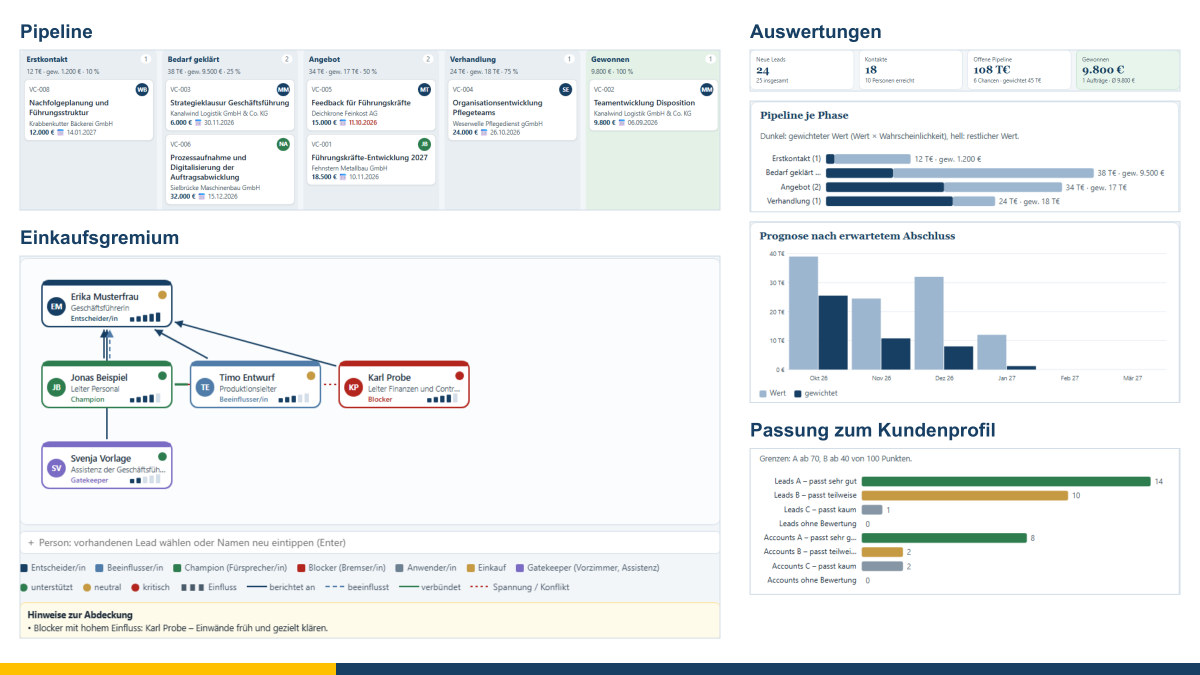
In Unternehmen entscheidet selten eine Person allein. Die Karte des Einkaufsgremiums zeigt je Unternehmen, wer welche Rolle hat – Entscheiderin oder Entscheider, Beeinflusser, Fürsprecherin, Bremser, Anwender, Einkauf, Vorzimmer –, wie die Personen zu Ihrem Angebot stehen und wie viel Einfluss sie haben. Mit der Maus verbinden Sie Personen: wer an wen berichtet, wer wen beeinflusst, wer verbündet ist und wo es Spannungen gibt. Hinweise machen auf Lücken aufmerksam, etwa wenn noch niemand als Entscheiderin oder Entscheider bekannt ist oder Sie nur eine einzige Ansprechperson haben. Die Karte lässt sich drucken und als Grafik speichern.
Dranbleiben, ohne zu drängeln
Zu jedem Kontakt hält der Kontaktverlauf fest, wann Sie wie Kontakt hatten: Anruf, E-Mail, Treffen, Brief, Angebot. Wiedervorlagen erinnern an den nächsten Schritt, Signale an Anlässe. Für wiederkehrende Nachrichten legen Sie Vorlagen an – für E-Mail, LinkedIn-Nachricht, Brief oder Telefonleitfaden – mit Platzhaltern für Namen und Firma. Das Werkzeug füllt sie aus; Sie kopieren den Text oder übergeben ihn an Ihr E-Mail-Programm und vermerken den Kontakt. Versendet wird nichts automatisch.
Pipeline und Auswertungen
Aus einem Gespräch wird eine Verkaufschance mit Wert, erwartetem Abschluss und nächstem Schritt. Auf dem Board ziehen Sie sie durch die Phasen – vom Erstkontakt über Bedarf und Angebot bis zur Verhandlung. Phasen und Wahrscheinlichkeiten passen Sie an Ihr Geschäft an. Geht eine Chance verloren, halten Sie den Grund fest; daraus lässt sich lernen.
Die Auswertungen zeigen die Pipeline je Phase, die gewichtete Prognose nach erwartetem Abschluss, Gewinne und Verluste je Monat, die Gewinnquote, Kontakte je Woche, die Passung Ihrer Leads, die Herkunft der Kontakte, die Verlustgründe und den Stand beim Datenschutz. Alles lässt sich drucken, als PDF speichern oder als CSV in Excel weiterverwenden.
Datenschutz und Wettbewerbsrecht von Anfang an
Wer Akquise betreibt, verarbeitet personenbezogene Daten. Das Werkzeug hilft, dabei sauber zu bleiben:
- Zu jedem Kontakt wird die Herkunft festgehalten. Stammen die Daten nicht von der Person selbst, ist sie nach Art. 14 DSGVO zu informieren – spätestens nach einem Monat oder bei der ersten Ansprache. Das Werkzeug zeigt die Frist an und hat eine Vorlage für diese Information.
- Je Kontaktweg erinnert es an die Regeln des Wettbewerbsrechts: Werbung per E-Mail braucht in der Regel eine vorherige Einwilligung (§ 7 UWG).
- Kontakte ohne Austausch über längere Zeit werden zur Löschung vorgeschlagen, es sei denn, Sie haben einen Grund, sie zu behalten.
- Widerspricht jemand, kommt er auf eine Sperrliste. Spätere Importe überspringen ihn dann.
- Eine Auskunft nach Art. 15 DSGVO stellen Sie mit einem Klick zusammen.
Das sind Hinweise, keine Rechtsberatung. Sie ersetzen nicht die Prüfung im Einzelfall.
Vom Abschluss zur Betreuung, Rechnung und zum Projekt
Ist eine Chance gewonnen, wird aus dem Interessenten ein Kunde. Auf Wunsch übergibt der Vertriebs-Navigator ihn mit Ansprechpersonen, Einwilligungen bzw. Widersprüchen und dem bisherigen Kontaktverlauf an meinen Kunden-Navigator, der die weitere Betreuung übernimmt: Anliegen, Verträge, Zufriedenheit und offene Posten. Erkennen Sie dort Bedarf für mehr, kommt dieses Zusatzgeschäft als neue Verkaufschance in Ihre Pipeline zurück – mit dem Kunden als Herkunft. Ebenso übergibt der Vertriebs-Navigator die Kundendaten an mein Buchhaltungs-Werkzeug, das daraus einen Kunden mit Kundennummer anlegt, und einen Projektauftrag an mein Projektmanagement-Werkzeug, mit Kunde, Rechnungsempfänger und den Personen aus dem Einkaufsgremium. Beide melden zurück, was daraus geworden ist. Personen und Unternehmen lassen sich außerdem mit meinem Stammdaten-Werkzeug verknüpfen, damit Namen und Anschriften nur an einer Stelle gepflegt werden.
Wo die Daten liegen
Das Werkzeug läuft vollständig in Ihrem Browser. Ihre Daten speichern Sie als Datei auf Ihrem Rechner; ein Zwischenstand bleibt im Speicher Ihres Browsers. Nichts wird an mich oder an andere übertragen. Die einzige Ausnahme ist die Firmensuche in offenen Daten, die Ihr Suchgebiet und die Kategorien an OpenStreetMap bzw. Wikidata schickt – und nur, wenn Sie sie benutzen. Ein fiktives Beispiel zeigt alle Funktionen, bevor Sie eigene Daten eingeben.
Bezug zum 8-Ebenen-Modell
In meinem 8-Ebenen-Modell ist Vertrieb kein Selbstzweck. Wen Sie ansprechen, folgt aus Vision, Mission und Zielen; wie Sie es tun, ist ein Prozess, den Menschen tragen, und das Werkzeug unterstützt ihn nur. Ein klares Kundenprofil schützt vor Streuverlusten – und davor, Menschen mit Angeboten zu behelligen, die nicht zu ihnen passen. Gute Akquise ist Beziehungsarbeit. Darum gilt auch hier die Leitfrage meiner Arbeit: Dient das den Menschen – Ihren künftigen Kundinnen und Kunden ebenso wie Ihnen selbst?
Das Werkzeug ist ein Hilfsmittel zur Planung und Dokumentation Ihrer eigenen Akquise. Es ersetzt weder ein vollständiges CRM-System noch eine datenschutz- oder wettbewerbsrechtliche Prüfung. Bitte sichern Sie Ihre Daten regelmäßig.
Fazit
Der Vertriebs-Navigator bringt Kundenprofil, Kontakte, Einkaufsgremien, Pipeline und Datenschutz in einem Werkzeug zusammen – ohne Datensammelei im Netz und ohne Abo. Er ist kostenlos und steht als freie Software unter der GPL zur Verfügung: Vertriebs-Navigator öffnen. Wenn Sie Ihre Vertriebs- und Kundenprozesse insgesamt klarer aufstellen möchten, begleite ich Sie gern in der Prozessmanagement-Beratung. Sprechen Sie mich im kostenfreien Erstgespräch an.
Quellen: Datenschutz-Grundverordnung (DSGVO), Art. 14 (Informationspflicht, wenn Daten nicht bei der Person erhoben werden), Art. 15 (Auskunft), Art. 17 (Löschung) und Art. 21 (Widerspruch). – Gesetz gegen den unlauteren Wettbewerb (UWG), § 7 (unzumutbare Belästigungen). – Kartendaten © OpenStreetMap-Mitwirkende, Open Database License (ODbL); Wikidata-Daten unter CC0. – LinkedIn und Sales Navigator sind Marken der LinkedIn Corporation; sie werden hier nur beschreibend genannt. Microsoft 365 und Copilot sind Marken der Microsoft Corporation.
Weiterdenken
Mehr zum Thema finden Sie unter Ressourcen und Downloads – oder Sie sprechen direkt mit mir im kostenfreien Erstgespräch.
Kommentare
Kommentare erscheinen sofort öffentlich mit Ihrem Namen. Es werden nur Name, Titel, Kommentartext und Zeitpunkt gespeichert – siehe Datenschutzerklärung.
Kommentare werden geladen …