
Dieser Beitrag wurde mit dem KI-Assistenten Claude erstellt und von Peter Hoenig veröffentlicht.
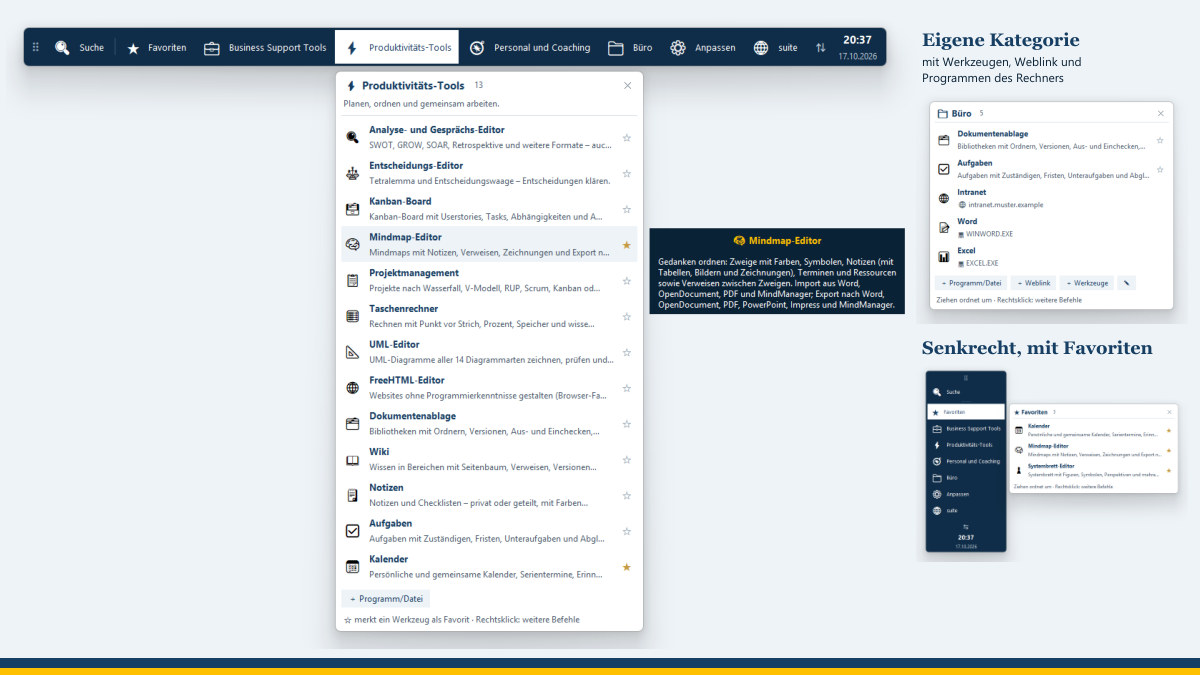
Wer mit vielen Werkzeugen arbeitet, sucht oft länger nach dem richtigen Programm, als es zu öffnen dauert. Die MC4Y-Taskleiste ist ein kleines Programm, das frei schwebend über allen Fenstern liegt – auch wenn gerade kein Browser offen ist. Sie bringt die Werkzeuge meiner MC4Y-Produktivitätssuite mit einem Klick auf den Bildschirm und nimmt auf Wunsch auch Word, Excel, Weblinks oder eigene HTML-Werkzeuge auf.
Wie bedienen Sie die Leiste?
Die Leiste zeigt zunächst nur die Kategorien der Suite – etwa Business Support Tools, Produktivitäts-Tools sowie Personal und Coaching. Ein Klick auf eine Kategorie klappt ihre Werkzeuge auf. Fahren Sie mit der Maus über einen Eintrag, erscheint daneben die ausführliche Beschreibung. Mit dem Stern merken Sie sich ein Werkzeug als Favorit; die Favoriten bekommen eine eigene Kategorie, die Sie per Ziehen ordnen.
Über die Lupe suchen Sie ein Werkzeug nach Namen oder Beschreibung; die Eingabetaste öffnet den ersten Treffer. Dort stehen auch die zuletzt bearbeiteten Dokumente – ein Klick öffnet sie direkt im richtigen Werkzeug. Die Uhr am Ende der Leiste führt zum Kalender, das Kreuz daneben beendet die Leiste nach einer kurzen Rückfrage – wieder starten Sie sie über das Startmenü, das Launchpad bzw. das Anwendungsmenü oder beim nächsten Anmelden. Am Griff ziehen Sie die Leiste an jede Stelle des Bildschirms, auch auf einen zweiten oder dritten Bildschirm; ein Doppelklick bringt sie zurück an ihren Standardplatz, ein Pfeil-Symbol stellt sie senkrecht oder waagerecht. Die Leiste merkt sich, auf welchem Bildschirm sie liegt. Beim Ziehen folgt sie dem Zeiger über alle Bildschirme und rastet erst beim Loslassen ein – auch dann, wenn Ihre Bildschirme unterschiedlich groß sind, unterschiedlich skaliert sind oder versetzt übereinanderstehen. Fehlt dieser Bildschirm einmal – etwa am Laptop ohne Dockingstation –, erscheint sie auf dem Hauptbildschirm, immer vollständig sichtbar. Ein Rechtsklick auf eine Kategorie oder ein Werkzeug zeigt weitere Befehle, etwa „Neu“, „Öffnen …“ oder die Beschreibung.
Die Werkzeuge selbst sind Browser-Anwendungen. Die Leiste öffnet sie in einem eigenen Fenster ohne Adressleiste – mit Microsoft Edge, Google Chrome, Chromium oder Brave – oder, wenn Sie es so einstellen, als Tab in Ihrem Standardbrowser. Anmelden müssen Sie sich dafür nicht noch einmal: Die Leiste holt sich für jedes Öffnen einen Schlüssel, der nur einmal und nur eine Minute lang gilt.
Die Leiste spricht Deutsch oder Englisch. Ohne eigene Wahl richtet sie sich nach der Sprache Ihres Betriebssystems; umschalten können Sie über „DE | EN“ in der Suche, im Menü des Griffs oder in den Einstellungen. Ein Werkzeug, das Sie aus der Leiste öffnen, erscheint in derselben Sprache – haben Sie im Browser schon eine eigene Sprache gewählt, behält diese Vorrang. Auch die Installationsskripte der Leiste und ihre Meldungen im Befehlsfenster richten sich nach der Sprache Ihres Systems.
Wann nimmt die Leiste den Server, wann diesen Rechner?
Viele arbeiten im Büro mit der Suite auf dem Server und unterwegs mit der Suite auf dem eigenen Laptop. Die Taskleiste kann deshalb mit mehreren Suiten verbunden sein, jede mit eigener Anmeldung. Standardmäßig kommen die Werkzeuge vom Server. Ist er nicht erreichbar, nimmt die Leiste die Suite Ihres Rechners und prüft alle fünf Minuten, ob der Server wieder da ist – dann schaltet sie von selbst zurück.
Woher die Werkzeuge gerade kommen, zeigt ein Symbol in der Leiste: die Weltkugel mit dem Namen des Servers oder der Bildschirm für „Dieser PC“. Ein Klick darauf schaltet fest auf eine Suite um, zurück auf „automatisch“ oder verbindet eine weitere Suite. Bitte beachten Sie: Jede Suite hat ihre eigenen Konten – das Kennwort für den Server ist ein anderes als das für die Suite auf Ihrem Rechner, es sei denn, Ihre Organisation nutzt die Anmeldung mit dem Firmenkonto.
Antwortet der Server nicht, sagt die Leiste jetzt, woran es liegt: ein Zertifikat, das dieser Rechner nicht kennt, ein Name, der sich nicht auflösen lässt, ein abgewiesener Anschluss, eine Firewall, die die Anfrage verwirft, oder eine Adresse, die auf etwas anderes zeigt als auf die Suite. Spricht der Server unter https:// gar kein TLS – etwa weil die Suite dort nur über http:// erreichbar ist –, sieht die Leiste nach, ob unter http:// eine Suite antwortet, und bietet den Knopf „🔓 Über http:// verbinden“ an. Von selbst wechselt sie nie: Über http:// gehen Anmeldename, Kennwort und alle Inhalte unverschlüsselt durchs Netz. Nutzt Ihr Server ein eigenes, selbst signiertes Zertifikat – so legt es der Installer an –, hinterlegen Sie es im Anmeldefenster im Feld „Zertifikat (nur eigener Server)“ oder in den Einstellungen unter „Verbindung“ mit dem Schloss-Knopf 🔒: geprüft wird es weiterhin, abgeschaltet wird die Prüfung nie. In den Einstellungen prüft ein Knopf jede Verbindung einzeln und nennt Fassung oder Grund.
Eigene Kategorien und Programme des Rechners
Unter ⚙ Anpassen richten Sie die Leiste an einem Ort ein: Kategorien nach oben oder unten schieben, ausblenden, wieder zeigen oder zur üblichen Reihenfolge zurückkehren. Schneller geht es direkt in der Leiste, indem Sie eine Kategorie an ihren neuen Platz ziehen.
In eigenen Kategorien sammeln Sie, was für Ihre Arbeit zusammengehört: Werkzeuge der Suite und Weblinks, etwa zum Intranet oder zum Kundenportal. Diese Einrichtung gilt für Ihr Konto – in der Taskleiste der Suite im Browser ebenso wie im Programm, auch auf Ihren anderen Rechnern.
Farbe und Schrift je Kategorie. Mit der rechten Maustaste auf eine Kategorie öffnen Sie „Aa Schrift und Farben …“. Vier Dinge lassen sich einstellen: Hintergrundfarbe, Schriftfarbe, Schriftart und Schriftgröße. Das ist mehr als Geschmack – wer acht Kategorien hat, findet die gesuchte schneller an der Farbe als am Namen, und wer den Bildschirm aus zwei Metern Entfernung sieht, braucht größere Schrift. Es gibt eine Vorgabe für alle Kategorien und davon abweichende Einstellungen je Kategorie; „↺ Zurücksetzen (Vorgabe)“ nimmt eine Abweichung wieder heraus, und die Kategorie folgt danach wieder der Vorgabe. Ändern Sie später die Vorgabe, ziehen alle Kategorien mit, die Sie nie einzeln angefasst haben – eine einmal gesetzte Vorgabe wird also nicht still in jede Kategorie hineinkopiert.
Zur Auswahl stehen die Schriftarten Ihres Systems; die Größe ist nach oben und unten begrenzt, damit die Leiste benutzbar bleibt. Wird eine Kombination schlecht lesbar – helle Schrift auf hellem Grund –, weist die Leiste darauf hin, verbietet sie aber nicht: Sie entscheiden, wie Ihre Leiste aussieht. Wird die Leiste bei großer Schrift zu breit für den Bildschirm, kürzt sie die Namen und zeigt im Notfall nur die Symbole; der vollständige Name steht dann im Tooltip.
Das Programm nimmt außerdem Programme und Dateien Ihres Rechners auf: Word, Excel, PowerPoint, Outlook, LibreOffice, einen Ordner, ein Dokument oder ein HTML-Werkzeug wie meinen Website-Editor, das sich auf Wunsch in einem eigenen App-Fenster öffnet. Zur Auswahl bietet die Leiste alle Programme und Apps an, die auf dem Rechner installiert sind – unter Windows so, wie sie das Startmenü unter „Alle Apps“ zeigt, einschließlich der Apps aus dem Microsoft Store –, mit Suchfeld; mehrere lassen sich auf einmal in eine Kategorie aufnehmen. Diese Einträge bleiben bewusst nur auf dem jeweiligen Rechner: Die Suite speichert sie nicht und kann auch nicht bestimmen, was dort gestartet wird.
Als Administrator starten. Manche Programme brauchen erhöhte Rechte – ein Wartungswerkzeug, die Computerverwaltung oder ein Editor für eine geschützte Konfigurationsdatei. Mit der rechten Maustaste auf den Eintrag wählen Sie dafür „🛡 Als Administrator starten“. Die Rückfrage kommt immer von Ihrem Betriebssystem, nicht von der Leiste: Windows zeigt seine gewohnte Abfrage, Linux fragt über PolicyKit nach Ihrem Kennwort (ohne PolicyKit öffnet sich „sudo“ in einem Terminal), macOS zeigt seine Rückfrage für Administratorrechte. Soll ein Programm immer so starten, genügt im Bearbeiten-Dialog das Häkchen „Immer mit Administratorrechten starten“: die Zeile trägt dann ein kleines Schild, und über die rechte Maustaste öffnen Sie es bei Bedarf trotzdem einmal ohne erhöhte Rechte. Angeboten wird das nur für Programme – nicht für Dokumente, nicht für Ordner und nicht für Apps aus dem Windows-Startmenü, die sich technisch nicht erhöht starten lassen. Auch hier gilt: Die Suite erfährt davon nichts und kann nicht bestimmen, was auf Ihrem Rechner mit Administratorrechten läuft.
Wer die Suite (noch) nicht nutzt, kann die Leiste übrigens auch allein für Programme, Dateien und Weblinks verwenden – beim ersten Start einfach „Ohne Suite nutzen“ wählen.
Installation – Schritt für Schritt
Was Sie brauchen: die Adresse Ihrer Suite und Ihren Anmeldenamen mit Kennwort – dieselben Angaben wie bei der Anmeldung im Browser. Dazu Python ab Version 3.8 mit tkinter; Python ist die Programmiersprache, in der die Taskleiste geschrieben ist. Ein Administratorkennwort brauchen Sie nicht: Die Taskleiste wird nur für Ihr eigenes Benutzerkonto eingerichtet. Rechnen Sie mit 5 bis 10 Minuten.
Laden Sie das Programm am besten aus Ihrer Suite herunter: Klicken Sie oben auf Ihren Namen (Seite „Ihr Konto“) und im Abschnitt „Desktop-Taskleiste und App“ auf den Download – dann ist die Adresse Ihrer Suite schon eingetragen. Ohne Suite finden Sie es hier als mc4y-taskleiste.zip.
Unter Windows 10 und 11
- Öffnen Sie den Explorer (Windows-Taste + E) › „Downloads“, klicken Sie mit der rechten Maustaste auf „mc4y-taskleiste“ und dann auf „Eigenschaften“. Steht unten „Die Datei stammt von einem anderen Computer …“, setzen Sie das Häkchen bei „Zulassen“ und klicken auf „OK“.
- Rechte Maustaste auf „mc4y-taskleiste“ › „Alle extrahieren …“ › „Extrahieren“, dann den Ordner „MC4Y-Taskleiste“ öffnen.
- Doppelklicken Sie auf „installieren-windows“. Kommt ein blaues Fenster „Der Computer wurde durch Windows geschützt“: „Weitere Informationen“ › „Trotzdem ausführen“.
- Fragt das schwarze Fenster „Soll Python jetzt mit winget (nur fuer Ihr Benutzerkonto) installiert werden? [j/N]“, tippen Sie
jund drücken die Eingabetaste. Steht dort stattdessen „Abbruch: ohne Python laeuft die Taskleiste nicht.“, fehlt auf dem Rechner winget: Installieren Sie Python dann von python.org, setzen Sie dabei das Häkchen „Add python.exe to PATH“ und doppelklicken Sie danach noch einmal auf „installieren-windows“. - Die Taskleiste startet und öffnet das Fenster „Mit der MC4Y-Produktivitätssuite verbinden“. Haben Sie das Paket von dieser Website geladen, tragen Sie zuerst bei „Adresse der Suite“ dieselbe Adresse ein, die Sie im Browser nutzen – für die Suite auf diesem Rechner
http://127.0.0.1:8090/. Dann Anmeldenamen und Kennwort eintragen und auf „Verbinden“ klicken.
Auf dem Mac
Haben Sie die Suite selbst auf dem Mac installiert, hat deren Installation die Taskleiste schon angeboten – dann ist sie bereits da. Sonst:
- Installieren Sie einmal Python: Laden Sie auf python.org den „macOS 64-bit universal2 installer“ herunter, doppelklicken Sie im Ordner „Downloads“ auf die .pkg-Datei und folgen Sie den Schritten.
- Doppelklicken Sie im Finder auf „mc4y-taskleiste.zip“, falls Safari die Datei nicht schon ausgepackt hat. Sie sehen jetzt den Ordner „MC4Y-Taskleiste“.
- Öffnen Sie das Terminal (cmd + Leertaste, „Terminal“ tippen, Eingabetaste), tippen Sie
cdund ein Leerzeichen, ziehen Sie den Ordner „MC4Y-Taskleiste“ ins Terminal-Fenster und drücken Sie die Eingabetaste. - Geben Sie
bash installieren-macos.commandein und drücken Sie die Eingabetaste. - Bei „Soll die Taskleiste beim Anmelden am Mac automatisch starten?“ drücken Sie die Eingabetaste (= ja) – oder tippen
n. - Im Fenster „Mit der MC4Y-Produktivitätssuite verbinden“ bei Bedarf die „Adresse der Suite“ eintragen (wie im Browser), dann Anmeldenamen und Kennwort eintragen und „Verbinden“ klicken. Fragt macOS nach dem Schlüsselbund, wählen Sie „Immer erlauben“. Das Terminal können Sie danach schließen – die Leiste läuft weiter.
Danach finden Sie die Taskleiste wie jedes andere Mac-Programm: im Launchpad (unter macOS 26 heißt es „Apps“) oder über Spotlight (cmd + Leertaste, „MC4Y“ tippen) als „MC4Y Taskleiste“, mit eigenem Symbol. Ziehen Sie es ins Dock, dann genügt ein Klick. Bitte die Dateien des Pakets nicht per Doppelklick im Finder starten – macOS blockiert das bei Dateien aus dem Internet; über das Terminal mit bash … gibt es dieses Problem nicht.
Unter Linux
Python mit tkinter aus den Paketen der Distribution installieren (etwa python3-tk), im Ordner „MC4Y-Taskleiste“ ein Terminal öffnen und sh installieren-linux.sh eingeben. Danach steht „MC4Y Taskleiste“ im Anwendungsmenü.
Prüfen, entfernen und beim Anmelden starten
So prüfen Sie, ob es geklappt hat: Klicken Sie in der Leiste auf eine Kategorie und dann auf ein Werkzeug – es öffnet sich in einem eigenen Fenster, Sie sind schon angemeldet. Nach dem nächsten Anmelden am Rechner ist die Leiste wieder da. Klappt die Anmeldung nicht („Anmeldename oder Kennwort falsch“), prüfen Sie, ob Sie das Konto genau dieser Suite verwenden – dasselbe wie bei der Anmeldung im Browser unter der eingetragenen Adresse.
Zeigt die Leiste nur die leeren Kategorien „Favoriten“ und „Sonstige“ und den goldenen Knopf „Keine Werkzeuge freigegeben“, ist Ihrem Konto in dieser Suite noch kein Werkzeug freigegeben – auch Administratoren haben keine automatischen Rechte. Nehmen Sie das Konto dann im Browser unter „Verwaltung“ › „Berechtigungsgruppen“ in eine Gruppe mit den gewünschten Werkzeugen auf; spätestens nach fünf Minuten erscheinen sie in der Leiste.
Entfernen: unter Windows im Ordner „MC4Y-Taskleiste“ auf „deinstallieren-windows“ doppelklicken, auf dem Mac im Terminal bash ~/"Library/Application Support/MC4Y/Taskleiste/deinstallieren-macos.command", unter Linux im ausgepackten Ordner „MC4Y-Taskleiste“ sh deinstallieren-linux.sh. Mit -EinstellungenLoeschen (Windows) bzw. --einstellungen (Mac, Linux) verschwinden auch Ihre Einstellungen und die Geräteschlüssel aller Verbindungen. Das Gerät selbst trennen Sie in der Suite unter „Ihr Konto“ im Abschnitt „Desktop-Taskleiste und App“. Die ausführliche Anleitung liegt als LIESMICH.txt im Paket.
Start beim Anmelden: Unter Windows richtet ihn allein das Installationsskript ein; ein- und ausschalten lässt er sich wie bei jedem anderen Programm in den Windows-Einstellungen unter Apps › Autostart. Auf dem Mac und unter Linux fragt das Installationsskript danach; ändern können Sie es jederzeit in der Leiste unter 🔍 › „Einstellungen“ › „Beim Anmelden am Rechner starten“ – am Mac ab macOS 13 auch unter Systemeinstellungen › Allgemein › Anmeldeobjekte. Das Programm selbst ändert daran nichts im Hintergrund.
Nicht verwechseln: Wer lieber kein zusätzliches Programm möchte, nutzt die Taskleiste im Browser – in der Suite unter Ihr Konto › Darstellung – oder installiert die Suite in Edge oder Chrome als App mit eigenem Fenster und Symbol. Die Taskleiste im Browser gehört allerdings zum Browserfenster und schließt sich mit ihm; die Desktop-Taskleiste bleibt offen, bis Sie sie beenden.
Ziehen und fallen lassen – und 160 eigene Symbole
Seit November 2026 geht das Aufnehmen auch ohne Umweg: Ziehen Sie ein Desktop-Symbol, eine Datei oder einen Ordner mit der Maus auf eine Kategorie der Leiste und lassen Sie los – der Eintrag entsteht dort, der Name kommt aus dem Dateinamen, ein passendes Zeichen wird vorgeschlagen. Mehrere Dateien auf einmal gehen auch. Ziehen Sie etwas neben die Kategorien, fragt die Leiste nach, wohin es soll.
Der Dateidialog bleibt unverändert an seiner Stelle. Der neue Weg kommt dazu, er ersetzt nichts – wer ihn gewohnt ist, arbeitet weiter wie bisher.
Wichtig für den eigentlichen Zweck, nämlich den Schreibtisch aufzuräumen: Die Leiste löst eine Verknüpfung auf. Sie merkt sich nicht das Desktop-Symbol, sondern das Programm dahinter, samt Startangaben. Sie können das Symbol auf dem Schreibtisch danach also löschen – der Eintrag in der Leiste bleibt. Lässt sich eine Verknüpfung nicht auflösen, weil es eine App aus dem Microsoft Store ist, legt die Leiste eine eigene Kopie in ihrem Datenordner ab; auch dann hängt der Eintrag nicht mehr am Schreibtisch.
Das Ablegen mit der Maus gibt es unter Windows und seit Fassung 1.7.8 auch auf dem Mac (dort ein Alias aus dem Finder oder ein Weblink aus Safari). Auf einem echten Mac ist das noch nicht geprüft, nur in einer nachgebildeten Mac-Umgebung. Unter Linux gibt es das Ablegen noch nicht – dort und überall sonst nimmt „+ Programm oder Datei hinzufügen …“ (rechte Maustaste) die Programme auf.
Dazu stehen jetzt 160 selbst gezeichnete Symbole zur Wahl, in acht Gruppen: Büro und Schriftverkehr, Zahlen und Auswertung, Technik und IT, Kommunikation und Menschen, Planung und Zeit, Ablage und Navigation, Multimedia und Video sowie Software und Datenbanken. Jede Gruppe hat eine eigene Leitfarbe aus dem Logo, damit man auf einen Blick sieht, was zusammengehört. Ein Suchfeld findet sie über den Namen, und „↺ Kein Bild (Zeichen benutzen)“ bringt jederzeit das vorherige Zeichen zurück.
Die Symbole sind für MC4Y gezeichnet worden, nicht aus einem fremden Satz übernommen. Das hat einen praktischen Grund: Fremde Symbolsätze haben Lizenzbedingungen, die man dauerhaft einhalten und belegen muss. Eigene Zeichnungen haben diese Frage gar nicht erst. Sie stehen unter der Lizenz CC BY 4.0 – Sie dürfen sie also auch selbst weiterverwenden, solange Sie die Herkunft nennen.
Wo Sie ein Symbol vergeben. Ein Rechtsklick genügt – auf eine Kategorie, ein Programm, einen Weblink oder ein Werkzeug der Suite. Der Eintrag „🖼 Symbol wählen …“ öffnet die Auswahl mit allen 160 Zeichnungen und einem Suchfeld; „↺ Kein Bild (Zeichen benutzen)“ bringt jederzeit das vorherige Zeichen zurück. Im Fenster ⚙ Anpassen steht dafür in jeder Kategoriezeile ein 🖼 bereit. Ein Symbol für eine Kategorie gehört zu Ihrem Konto und erscheint auch in der Taskleiste der Suite im Browser; Symbole für Programme Ihres Rechners bleiben – wie die Programme selbst – nur auf diesem Rechner. Läuft Ihre Suite noch in einer älteren Fassung, die die eigenen Symbole nicht kennt, merkt sich die Leiste sie hier und sagt Ihnen einmal, woran es liegt.
Eine Einschränkung sage ich gleich dazu: Auf einem Bildschirm mit höherer Skalierung zeichnet die Leiste seit November 2026 schärfer, weil sie die echte Auflösung jedes Bildschirms kennt. Dafür wirkt sie dort kleiner – die Schriftmaße ziehen beim Wechsel zwischen unterschiedlich skalierten Bildschirmen noch nicht mit. Das steht auf meiner Liste.
Immer im Blick oder aus dem Weg – was stellen Sie ein?
Standardmäßig liegt die Leiste über allen Fenstern – das ist der Sinn der Sache. Wer beim Arbeiten den ganzen Bildschirm braucht, findet beide Schalter an drei Stellen: oben im Fenster ⚙ Anpassen im Kasten „Verhalten der Leiste“, mit der rechten Maustaste irgendwo auf die Leiste (wie bei der Taskleiste von Windows) und in den Einstellungen. Jedes Umschalten bestätigt die Leiste mit einer kurzen Meldung.
Immer im Vordergrund können Sie ausschalten; dann dürfen andere Programme die Leiste verdecken, und Sie holen sie über das Startmenü, das Launchpad bzw. das Anwendungsmenü wieder nach vorn.
Automatisch ausblenden zieht die Leiste an den nächsten Bildschirmrand zurück, sobald Sie sie eine Weile nicht benutzen. Dort bleibt ein schmaler goldener Streifen sichtbar: Zeigen Sie mit der Maus darauf oder schieben Sie sie einfach an den Bildschirmrand, kommt die Leiste wieder heraus – wie eine Taskleiste oder ein Dock, das sich ausblendet. Auch ein erneuter Start von „MC4Y Taskleiste“ – im Startmenü, im Launchpad bzw. im Anwendungsmenü – holt sie zurück. Solange eine Liste oder ein Menü offen ist oder Sie eine Kategorie ziehen, bleibt sie stehen. Beides arbeitet mit den Bordmitteln des Fenstersystems und verhält sich unter Windows, macOS und Linux gleich.
Eigene Farben machen die Leiste auf einen Blick lesbar: Im Fenster ⚙ Anpassen hat jede Kategorie die Spalte „Farbe“ mit dem Knopf „🎨 Farbe …“; dasselbe erreichen Sie mit der rechten Maustaste auf eine Kategorie. Der Farbwähler Ihres Systems öffnet sich, die Schrift wird je nach Helligkeit hell oder dunkel gesetzt, und „Standard“ nimmt wieder die Grundfarbe. Die Farbe gehört zu Ihrem Konto: Sie wirkt auch in der Taskleiste und in der Kachel-Ansicht der Suite im Browser – dort wählen Sie sie unter „Ihr Konto“ › „Kategorien der Taskleiste“ ebenso aus.
Meldungen weitergeben statt abfotografieren
Meldet die Leiste etwas – „keine Verbindung“, ein Hinweis beim Anmelden –, lässt sich der Wortlaut mit einem Klick mitnehmen: Die Sprechblase über der Leiste bleibt stehen, solange der Zeiger darauf liegt, und ein Klick auf 📋 legt den Text in die Zwischenablage. Im Anmeldefenster steht die Meldung in einem Feld, das sich markieren lässt, mit demselben Knopf daneben. Mit Strg+V fügen Sie den Text in eine E-Mail ein; ein Bildschirmfoto braucht es nicht. Kopiert wird nur auf Ihren Klick, und der Text bleibt auf Ihrem Rechner.
Sicherheit und Datenschutz
Bei der ersten Anmeldung erhält die Leiste von der Suite einen Geräteschlüssel; Ihr Kennwort merkt sie sich nicht. Den Schlüssel legt sie geschützt durch Ihr Betriebssystem ab – unter Windows verschlüsselt für Ihr Benutzerkonto, auf dem Mac und unter Linux im Schlüsselbund (fehlt er unter Linux, in einer nur für Sie lesbaren Datei). Welche Geräte verbunden sind, sehen Sie in der Suite unter „Ihr Konto“ und können sie dort jederzeit trennen; ein Gerät, das lange nicht genutzt wurde, muss sich neu anmelden.
Das Programm verbindet sich nur mit den Suiten, deren Adresse Sie eintragen, und sendet nichts an Dritte oder an mich. In Ihrem Benutzerordner merkt es sich die Adressen, Ihre Anmeldenamen, Lage und Darstellung der Leiste und die eingebundenen Programme.
Erprobt – und wo noch nicht
Die Taskleiste nutze ich selbst unter Windows 11, verbunden mit einem Server und mit der Suite auf meinem Rechner. Auf dem Mac ist die Installation der Suite auf einem echten Gerät erprobt; das Programm „MC4Y Taskleiste“ mit Symbol und Start beim Anmelden ist dort noch nicht auf einem echten Gerät bestätigt, Linux noch nicht auf echten Geräten erprobt. Den Start mit Administratorrechten habe ich unter Windows erprobt; unter Linux und macOS ist der Ablauf vorbereitet und rechnerisch geprüft, aber noch nicht auf einem echten Gerät gelaufen – über Rückmeldungen freue ich mich besonders. Wie Sie die Suite selbst einrichten, beschreibe ich im Beitrag Die MC4Y-Suite installieren.
Fragen oder Wünsche zur Taskleiste? Schreiben Sie mir.
Funktionen im Überblick
Befehle, die oben nicht ausführlich stehen:
- Menü des Griffs ⠿ (rechte Maustaste, auf dem Mac auch ctrl + Klick): „🔍 Suche“, „Waagerecht stellen“ bzw. „Senkrecht stellen“, „An den Standardplatz“, „Immer im Vordergrund“, „Automatisch ausblenden“, „Werkzeugliste neu laden“, „🌐 Sprache · Language“, „+ Programm oder Datei hinzufügen …“, „+ Neue eigene Kategorie …“, „⚙ Taskleiste anpassen …“, „Einstellungen …“, „ℹ Hilfe und Fassung …“ und „Beenden“.
- „ℹ Hilfe und Fassung …“ zeigt die Fassung, den Fingerabdruck der Programmdatei (zehn Zeichen, mit 📋 zum Kopieren für eine Rückfrage) und ob das Ablegen per Maus auf diesem Rechner eingeschaltet ist.
- Einstellungen: unter „Werkzeuge öffnen“ App-Fenster oder Tab und der „Browser für App-Fenster“; unter „Leiste“ „waagerecht“ oder „senkrecht“ sowie „Symbole mit Namen“ oder „nur Symbole (Name beim Darüberfahren)“; je verbundener Suite „prüfen“, 🔒 für das Zertifikat und „trennen …“.
- Rechte Maustaste auf ein Programm: „✎ Bearbeiten …“, „📂 Speicherort öffnen“, „🛡 Als Administrator starten“ und „✕ Entfernen“.
- Läuft die Leiste selbst mit Administratorrechten, steht 🛡 neben dem Griff; die Einstellungen bieten dann „🛡 Ohne Administratorrechte neu starten“.
- Im Anmeldefenster zeigt „🔎 Prüfen“ die Fassung der Leiste, das hinterlegte Zertifikat und das Zertifikat des Servers.
Quellen und Hinweise
- Python: python.org
- Lizenz: GNU General Public License, Version 3 oder neuer.
- Microsoft Edge, Microsoft Store, Word, Excel, PowerPoint, Outlook und Windows sind Marken der Microsoft Corporation, Google Chrome ist eine Marke von Google LLC, Brave eine Marke von Brave Software, Inc., macOS eine Marke von Apple Inc., Linux eine eingetragene Marke von Linus Torvalds; Python ist eine Marke der Python Software Foundation. Die Namen dienen nur der Beschreibung.
Werkzeug öffnen oder herunterladen
- MC4Y-Taskleiste (Installationspaket)Herunterladen (1,8 MB)
Weiterdenken
Mehr zum Thema finden Sie unter Ressourcen und Downloads – oder Sie sprechen direkt mit mir im kostenfreien Erstgespräch.
Kommentare
Kommentare erscheinen sofort öffentlich mit Ihrem Namen. Es werden nur Name, Titel, Kommentartext und Zeitpunkt gespeichert – siehe Datenschutzerklärung.
Kommentare werden geladen …