
Dieser Beitrag wurde mit dem KI-Assistenten Claude erstellt und von Peter Hoenig veröffentlicht.
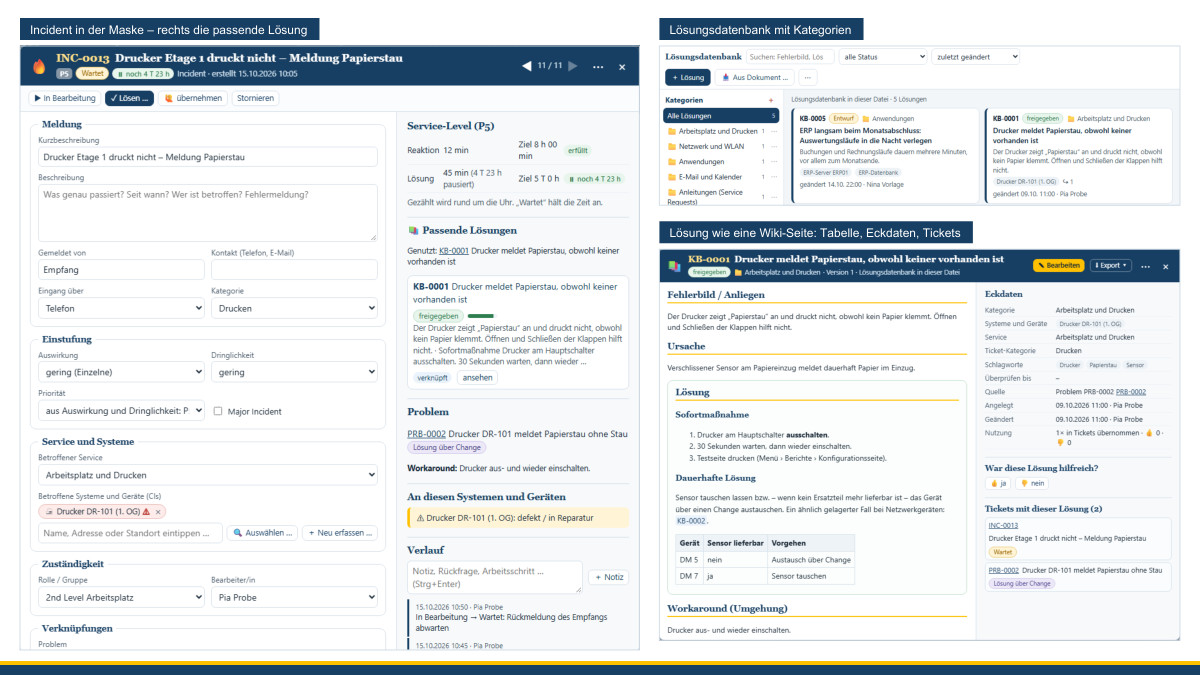
Ein Drucker meldet Papierstau, obwohl keiner da ist. Eine neue Kollegin braucht Zugang zum Projektordner. Nach einer Änderung an der Firewall kommt niemand mehr an die Dateiablage. Solche Meldungen gehen in kleinen IT-Teams oft per Zuruf, E-Mail und Telefon ein – und genauso schnell wieder verloren. Und wer die Lösung beim letzten Mal gefunden hat, muss sie beim nächsten Mal wieder suchen. Das ITSM-Werkzeug der MC4Y-Werkzeuge bringt Ordnung hinein: Es hält Störungen, Anfragen, ihre Ursachen und die Änderungen zu ihrer Behebung fest, in Anlehnung an ITIL® 4, aber bewusst schlank. Dazu kommen eine Lösungsdatenbank, die wie ein Wiki aufgebaut ist und beim Erfassen passende Lösungen vorschlägt, und die Zusammenarbeit mit der CMDB der MC4Y-Produktivitätssuite.
Auf einen Blick
- Vier Arten von Tickets: Störungen beheben (Incidents), Wünsche und Anfragen erledigen (Service Requests), Ursachen finden und beseitigen (Problems) und Änderungen kontrolliert umsetzen (Changes) – mit Zuständigkeiten, Prioritäten, Service-Level und Verlauf.
- Eine Maske je Ticket: Ein Klick auf eine Zeile oder Karte öffnet alle Angaben übersichtlich in Gruppen; rechts stehen Service-Level, passende Lösungen, Verknüpfungen und Verlauf.
- Lösungsdatenbank wie ein Wiki: erprobte Lösungen mit Kategorien, Verweisen untereinander, Versionen und Anhängen. Beim Erfassen eines Tickets schlägt das Werkzeug passende Lösungen vor; gelöste Tickets übernehmen Sie per Häkchen als Entwurf.
- Word, PDF, PowerPoint, Bilder und LibreOffice: vorhandene Anleitungen lesen Sie als Lösungen ein, jede Lösung geben Sie wieder als Word-, PowerPoint- oder LibreOffice-Datei, als PDF oder HTML aus.
- Deutsch und Englisch: Jede Lösung hat eine deutsche und eine englische Fassung. Neue Lösungen entstehen in beiden Sprachen; eine übersetzte Fassung wird nie überschrieben, sondern bei Änderungen des Originals mit „⚑ Übersetzung prüfen“ gekennzeichnet.
- Mehrere Systeme je Ticket – auch neu erfasst: Beim Eintippen schlägt das Werkzeug passende Geräte vor; fehlt eines, erfassen Sie es direkt im Ticket und auf Wunsch gleich in der CMDB. Die CMDB zeigt, woher jedes Gerät stammt und wann es angelegt und zuletzt geändert wurde.
- Berichte: störanfällige Systeme, Service Requests, Changes und ihre Folgen, die Nutzung der Lösungen und wo Lösungen fehlen.
- Auch ohne Suite: Das Werkzeug läuft ebenso einzeln im Browser; Lösungen und ihre Anhänge stehen dann in Ihrer Datei.
Incidents, Service Requests, Problems und Changes
Eine Störung erfassen Sie mit wenigen Angaben: was gestört ist, welcher Service betroffen ist, wie groß die Auswirkung und wie dringend sie ist. Daraus ergibt sich die Priorität von P1 bis P5, und die Service-Level zeigen mit Farben, ob die Zeit bis zur Lösung noch reicht. Zuweisen lässt sich ein Ticket an eine Rolle oder Gruppe – etwa den Service Desk oder den 2nd Level – und an eine Person.
Nicht jede Meldung ist eine Störung. Ein zweiter Bildschirm, ein neues Programm, ein Zugang für eine neue Kollegin oder die Frage, wie man die Abwesenheitsnotiz einrichtet, sind Service Requests. Sie haben eigene Nummern (SR-0001 …), eine Art der Anfrage, einen Wunschtermin und auf Wunsch eine Genehmigung. In der Liste filtern Sie nach Störungen, Anfragen oder beidem; ein eigener Bericht zeigt Eingang, Erledigung und Service-Level der Anfragen.
Kommen gleichartige Störungen immer wieder, fasst ein Problem sie zusammen. Dort halten Sie Ursache, Analysemethode und Umgehungslösung fest. Ist die Ursache bekannt, wird das Problem zum bekannten Fehler: Neue passende Störungen bekommen die Umgehung gleich vorgeschlagen. Die dauerhafte Lösung setzen Sie über einen Change um – beantragen, Risiko bewerten, genehmigen, einplanen, umsetzen und im Rückblick prüfen. Wie das Vorgehen in einem kleinen Unternehmen Schritt für Schritt eingeführt werden kann, habe ich in ITSM praktisch einführen beschrieben.
Eine Maske statt einer langen Seitenleiste
Ein Klick auf ein Ticket öffnet seine Maske: links die Felder in sinnvollen Gruppen – Meldung, Einstufung, Service und Systeme, Zuständigkeit, Verknüpfungen, Lösung –, rechts Service-Level, passende Lösungen, verknüpfte Tickets, betroffene Geräte und der Verlauf. Oben stehen die nächsten Schritte wie „In Bearbeitung“ oder „Lösen …“. Mit Alt und den Pfeiltasten blättern Sie zum vorigen oder nächsten Ticket der Liste, Esc schließt die Maske. Jede Änderung lässt sich mit den großen Pfeilen oben zurücknehmen.
Die Lösungsdatenbank – aufgebaut wie ein Wiki
Jede Lösung ist eine eigene Seite: Fehlerbild, Ursache, Lösung mit Schritten, Tabellen und Bildern, dazu eine Umgehung für den Notfall, Schlagworte, betroffene Systeme und der Service. Lösungen ordnen Sie in Kategorien, die Sie wie Ordner verschachteln. Verweise wie [[KB-0002]] führen zu anderen Lösungen, und jede Lösung zeigt, in welchen Tickets sie genutzt wurde. Ein Status sagt, ob eine Lösung noch ein Entwurf, freigegeben oder veraltet ist; ein Datum „überprüfen bis“ erinnert daran, sie aktuell zu halten.
Bearbeiten heißt hier: in einem Editor mit Überschriften, Listen, Tabellen, Links und Bildern schreiben. Jede gespeicherte Änderung wird zur neuen Version – Sie sehen, wer wann was geändert hat, vergleichen zwei Fassungen und holen eine frühere zurück. Gelöschte Lösungen liegen zunächst im Papierkorb.
Jede Lösung gibt es auf Deutsch und Englisch – Sie wählen oben, welche Fassung Sie sehen und bearbeiten. Eine neue Lösung entsteht in beiden Sprachen mit demselben Text; solange die andere Fassung eine unveränderte Kopie ist, ändert sie sich mit. Übersetzen Sie sie – von Hand oder mit einem Übersetzungsprogramm Ihrer Wahl, die gespeicherte Fassung der anderen Sprache steht dabei nebeneinander zum Kopieren bereit –, wird sie zur eigenständigen Fassung. Ändert sich danach das Original, bleibt die Übersetzung unangetastet und bekommt das Zeichen „⚑ Übersetzung prüfen“. Ein Vergleich zeigt beide Fassungen nebeneinander und was sich seit dem letzten Abgleich geändert hat; mit „Ist aktuell“ nehmen Sie das Zeichen weg, oder Sie übernehmen die andere Fassung wieder als Kopie. Die Suche und die Vorschläge im Ticket finden Lösungen in beiden Sprachen, Versionen gibt es je Sprache, und beim Ausgeben wählen Sie eine Sprache oder beide in einem Dokument.
Passende Lösungen schon beim Erfassen
Sobald Kurzbeschreibung und Beschreibung eines Tickets stehen, sucht das Werkzeug in der Lösungsdatenbank. Es achtet auf gemeinsame Begriffe – im Titel und in den Schlagworten mehr als irgendwo im Text –, auf dasselbe System und denselben Service. Allgemeine Wörter wie „erhalten“ oder „öffnen“ zählen nicht mit, und ein Begriff, der nur den Service wiederholt, zählt wenig – so schlägt eine verdächtige E-Mail nicht die Anleitung zur Abwesenheitsnotiz vor. Verschiedene Formen eines Wortes erkennt es auf Deutsch wie auf Englisch – „Drucker“ und „Druckers“ ebenso wie „drops“, „dropped“ und „dropping“; „Wi-Fi“ zählt als ein Begriff. Passende Lösungen erscheinen rechts in der Maske mit einem Auszug; mit einem Klick übernehmen Sie Umgehung und Lösungstext in die leeren Felder des Tickets, beide sind dann miteinander verknüpft. Wie oft eine Lösung genutzt und als hilfreich bewertet wurde, sehen Sie bei der Lösung und im Bericht.
Umgekehrt wächst die Datenbank aus der Arbeit: Unter „Lösung“ hat jedes gelöste Ticket ein Häkchen „Als dauerhaften Lösungsvorschlag in die Lösungsdatenbank übernehmen“. Daraus entsteht ein Entwurf mit Fehlerbild, Ursache, Umgehung, Lösung und Systemen, der auf das Ticket verweist. Sie überarbeiten ihn – etwa Namen und Einzelheiten entfernen, die nur für diesen Fall galten – und geben ihn frei.
Dokumente hinein und hinaus
Viele Lösungen gibt es schon – als Word-Anleitung, als PDF des Herstellers, als PowerPoint-Folien einer Schulung oder als Bildschirmfoto. Über „Aus Dokument …“ lesen Sie Word (.docx), PDF, PowerPoint (.pptx), LibreOffice Writer (.odt) und Impress (.odp) sowie Bilder (JPG, PNG, GIF) und Textdateien ein – je Datei als eigene Lösung oder in die gerade bearbeitete. Überschriften, Listen, Tabellen und Bilder bleiben erhalten, soweit sich das Format lesen lässt; die Originaldatei hängt als Anhang an der Lösung, und ihr Text fließt in die Suche ein.
Hinaus geht es genauso: Jede Lösung geben Sie als Word-, LibreOffice-, PowerPoint- oder Impress-Datei, als PDF zum Drucken, als HTML oder als ZIP samt aller Anhänge aus; alle Lösungen der gerade gezeigten Liste fassen Sie auf einmal zu einem Word-Dokument oder PDF zusammen. So lassen sich Anleitungen weitergeben, ohne dass die Empfänger das Werkzeug kennen müssen.
Systeme und Geräte zuordnen und erfassen
Im Ticket steht das Feld „Betroffene Systeme und Geräte“. Tippen Sie einen Teil des Namens, der IP-Adresse, des Standorts oder des Modells, erscheinen passende Vorschläge; mit den Pfeiltasten und der Eingabetaste wählen Sie, ohne zur Maus zu greifen. Über „Auswählen …“ markieren Sie mehrere Geräte auf einmal. Fehlt ein Gerät, öffnet „Neu erfassen …“ ein kleines Formular mit Name, Kategorie, Status, Hersteller, Modell, Standort, Adresse, Betriebssystem und Service. Das Gerät wird sofort dem Ticket zugeordnet.
Arbeitet das Werkzeug in der MC4Y-Produktivitätssuite, sucht es live in der CMDB. Wer dort schreiben darf, findet beim Erfassen das Häkchen „auch in der CMDB der Suite anlegen“ schon gesetzt: Das Gerät steht dann in der CMDB mit der Herkunft „im ITSM-Werkzeug erfasst“ und der Ticketnummer. Überhaupt zeigt die CMDB bei jedem Gerät, woher es stammt – von Hand angelegt, im ITSM-Werkzeug erfasst, aus Excel, einer CSV-Liste, dem Active Directory, einer DHCP-Liste oder einem Wireshark-Export eingelesen, aus dem 8EM-Modeller übertragen oder von einem Agenten bzw. dem Crawler gemeldet – und wann es angelegt und zuletzt geändert wurde. Die Stammangaben pflegt die CMDB; das Werkzeug gleicht sie beim Öffnen ab und warnt, wenn ein Gerät ausgemustert, defekt oder gelöscht ist.
Hilfreich im Alltag: Unter „An diesen Systemen und Geräten“ zeigt jedes Ticket, was sonst an denselben Geräten los ist – weitere offene Störungen, bekannte Fehler und vor allem Changes, die gerade umgesetzt wurden.
Berichte
Die Auswertungen sind in Berichte gegliedert, jeweils mit Kennzahlen, Grafiken und Tabellen, für einen wählbaren Zeitraum, zum Drucken als PDF und als CSV für Excel:
- Überblick: Eingang und Lösungen je Woche, Service-Level je Priorität, Arbeitsstand und Change-Erfolgsquote.
- Service Requests: Eingang und Erledigung je Woche, nach Art der Anfrage, Service-Level, offene dringende Anfragen.
- Lösungsdatenbank: welche Lösungen genutzt werden, in welchen Kategorien Lösungen fehlen, welche gelösten Tickets Kandidaten für neue Lösungen sind und welche Lösungen zu überprüfen sind.
- Störanfällige Systeme und Geräte, Auswertungen nach Kategorie, Hersteller und Standort, Changes und ihre Folgen, bekannte Fehler je System, die Akte eines Geräts und die Datenqualität der Zuordnung.
Alle Berichte beschreiben die erfassten Tickets, Lösungen und Geräte – sie sind nicht dafür gedacht, einzelne Personen zu bewerten.
Mit und ohne Suite
Einzeln im Browser speichert das Werkzeug alles in einer Datei *.itsm.json auf Ihrem Rechner – auch die Lösungsdatenbank mit ihren Anhängen. In der MC4Y-Produktivitätssuite liegt die Lösungsdatenbank dagegen gemeinsam für alle auf Ihrem eigenen Server und ist dort zusätzlich als eigenes Modul „Lösungsdatenbank“ erreichbar – auch für Kolleginnen und Kollegen, die nur nachschlagen und keine Tickets bearbeiten. Wer was lesen, schreiben oder endgültig löschen darf, legen die Berechtigungsgruppen der Suite fest.
Daten und Hinweise
Personenbezogene Angaben wie Melder und Kontakt sollten Sie nur so weit erfassen, wie es für die Bearbeitung nötig ist; Gerätedaten können sich ebenfalls auf Menschen beziehen, etwa wenn ein Notebook einer Person zugeordnet ist. Bevor Sie eine Lösung aus einem Ticket freigeben, entfernen Sie Namen und Einzelheiten, die nur für diesen Fall galten – auch auf Bildschirmfotos. Import und Export von Dokumenten rechnet Ihr Browser; an fremde Dienste geht dabei nichts. Alle Beispieldaten im Werkzeug und auf dem Bild sind erfunden.
Das Werkzeug orientiert sich an ITIL® 4, ist aber kein zertifiziertes Produkt. Es ist eine Erprobungsfassung: ITSM-Werkzeug öffnen. Die CMDB beschreibe ich im Beitrag zur MC4Y-Produktivitätssuite.
Sie möchten Ihren IT-Betrieb strukturieren, ohne gleich ein großes Werkzeug einzuführen? Sprechen Sie mich an – mehr dazu auch unter IT-gestützte Organisationsberatung.
Markenhinweis: ITIL® ist eine eingetragene Marke der PeopleCert-Gruppe. Microsoft Word und PowerPoint sind Marken der Microsoft Corporation, LibreOffice ist eine Marke von The Document Foundation. Die Namen werden nur beschreibend genannt; es besteht keine Verbindung zu den Markeninhabern.
Weiterdenken
Mehr zum Thema finden Sie unter Ressourcen und Downloads – oder Sie sprechen direkt mit mir im kostenfreien Erstgespräch.
Kommentare
Kommentare erscheinen sofort öffentlich mit Ihrem Namen. Es werden nur Name, Titel, Kommentartext und Zeitpunkt gespeichert – siehe Datenschutzerklärung.
Kommentare werden geladen …